

Application mobile – Paramétrages de l’appli mobile depuis Optim’BTP Web – W000547
Historique des versions
Paramétrages de l’application mobile
Le paramétrage de l’application mobile se trouve en accès Superviseur dans
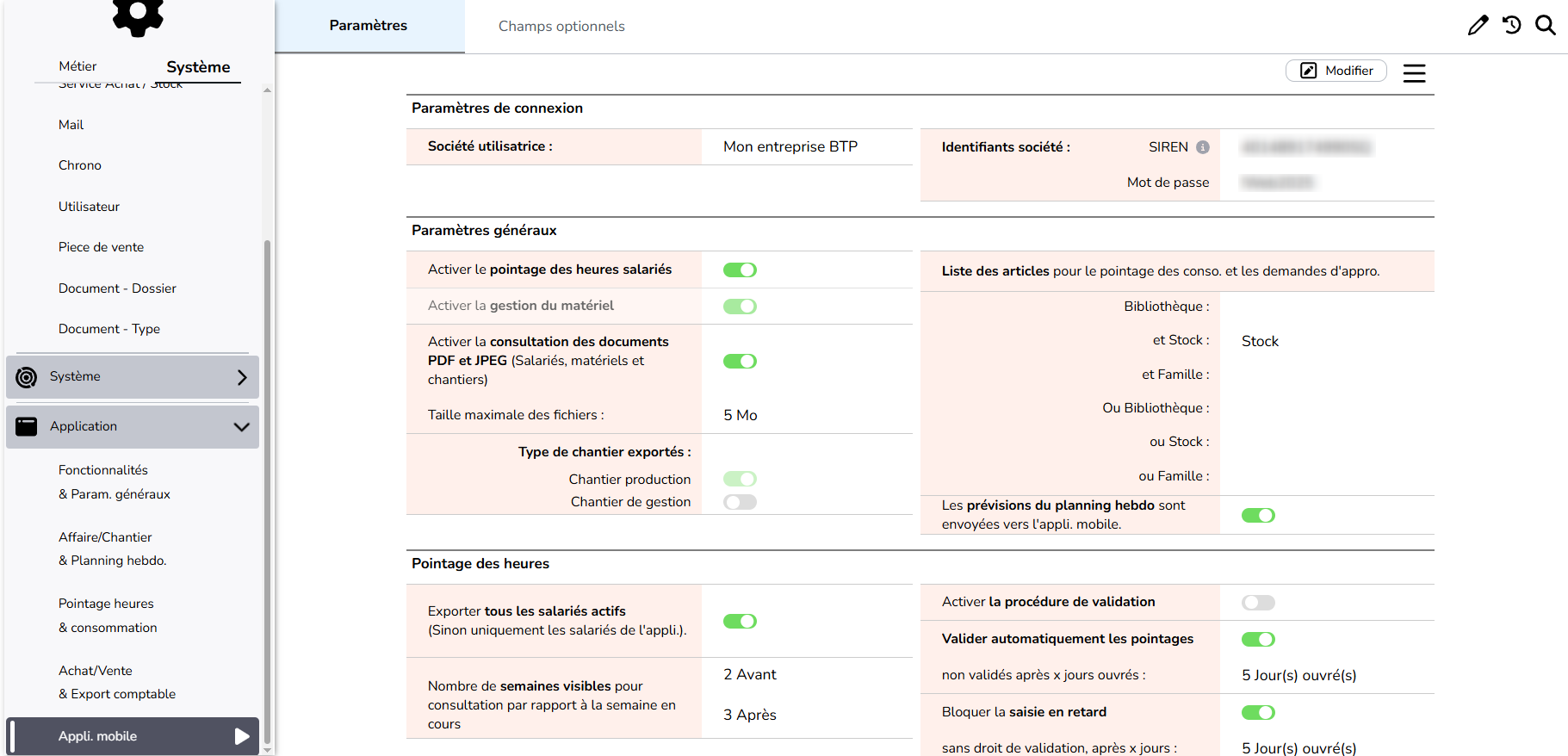
Paramètres Système > Système > Application > Appli mobile
Préalable- Paramétrages de connexion
Dès lors que le contrat prend en compte Optim’BTP Mobile, la connexion se créé en automatique.
Les identifiants sont visibles dans la section Paramètres de connexion

La première synchronisation entre Optim’BTP Web et l’application mobile se fait dès lors que ces 3 éléments sont existants :
– 1 salarié
– 1 chantier
– 1 utilisateur
Paramètres généraux
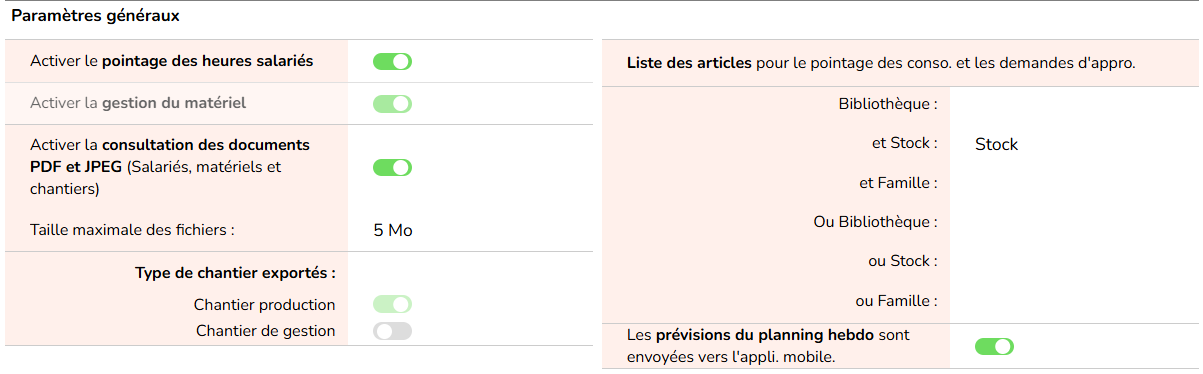
Activer le pointage des heures salariés
Les pointages horaires pourront être réalisés sur l’application par les salariés ayant l’accès au pointages
Activer la gestion du matériel
Bientôt disponible
Activer la consultation des documents
Les salariés pourront consulter les documents ajoutés dans la GED des chantiers, des matériels et de leur fiche salarié, .
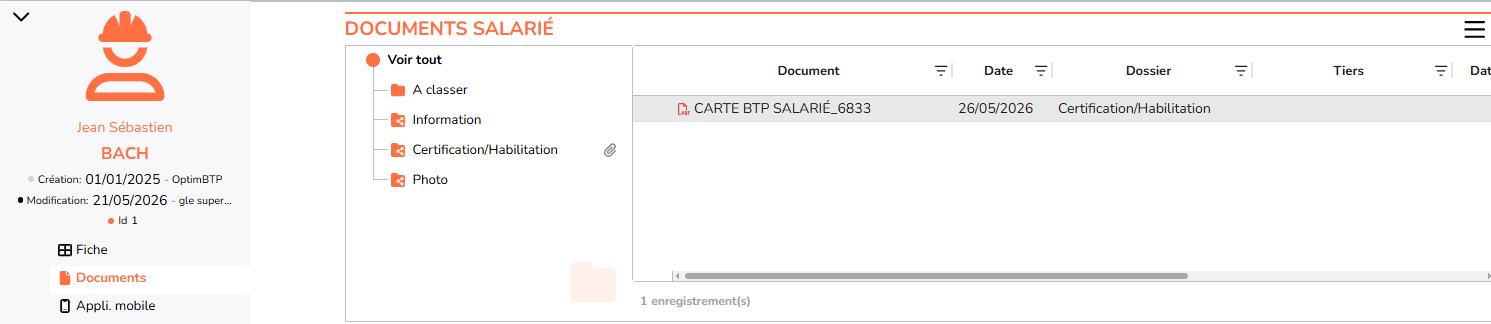
Seuls les documents dans les dossiers partagés avec l’application seront lisibles. Vous pouvez repérer ces dossiers grâce au logo .
.
Taille maximale des fichiers
L’application mobile accepte des fichiers avec une taille maximale de 10 Mo. Il est possible de limiter la taille des fichiers qui pourront être lisibles sur l’application.
Types de chantiers exportés
Les types de chantier à exporter pour le pointage sont aussi paramétrables, ainsi, en plus des Chantiers de production, vous pouvez permettre le pointage sur les Chantiers de gestion.
Paramétrage des articles à exporter
Ce paramètre permet de rendre visibles les différents articles à pointer dans la saisie des consommations (même liste) :
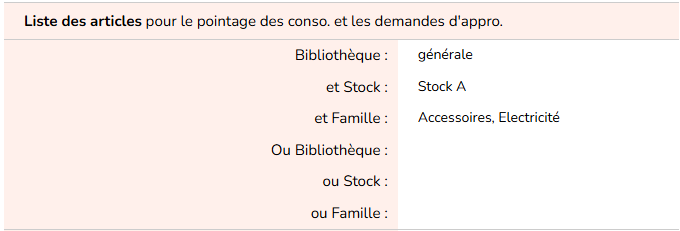
Attention, ces listes sont restrictives : si l’on coche une bibliothèque et un stock, la liste fera apparaitre uniquement les articles de la bibliothèque qui sont stockés (et non pas la bibliothèque + les articles en stock).
Exemple : Pour envoyer les articles de la bibliothèque Générale , du stock A et des familles Accessoires et Electricité, il faudra sélectionner dans les listes déroulantes : Bibliothèque : Générale ET Stock : A ET Famille : Accessoires, Electricité.
C’est pourquoi il est possible de paramétrer deux listes.
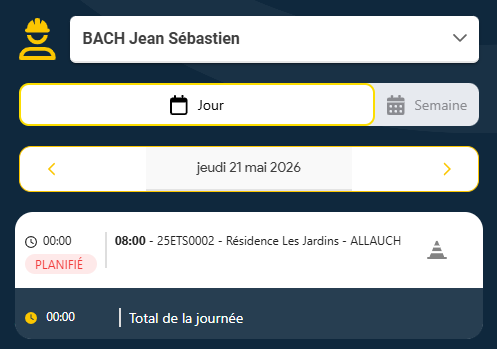
Prévisions du planning hebdo
Cela vous permet d’envoyer la prévision du planning dans l’application mobile. Le salarié retrouve une ligne de pointage déjà créée avec le chantier sélectionné. Il n’a plus qu’à compléter les heures travaillées.
Pointages des heures

Exporter tous les salariés actifs
Par défaut, seuls les salariés utilisateurs de l’application mobile peuvent pointer sur l’application mobile. En cochant cette option, tous les salariés actifs pourront être pointés sur l’application.
Ne pas doubler les paramétrages lorsqu’un utilisateur Optim’BTP est aussi dans la liste des salariés. Son accès à l’application mobile se fait depuis son profil utilisateur.
Nombre de semaines visibles
Définissez les limites de consultation des semaines visibles. Il s’agit des semaines complètes avant et après la semaine en cours.
Activer la procédure de validation
Permet de mettre en place la validation des heures saisies par les salariés avant qu’elles ne soient remontées dans Optim’BTP Entreprise.
Valider automatiquement les pointages
Au delà du délai renseigné, tous les pointages saisis qui n’ont pas été validé, seront validés automatiquement par le système.
Bloquer la saisie en retard
Au delà du délai renseigné, les salariés ne pourront plus saisir leur pointages.
Chantier/ Activité du jour

Activer le pointage par équipe
Permet aux utilisateurs de l’application avec des droits de gestion de tous les salariés de pointer plusieurs personnes en une seule fois.
Activer le pointage des consommations
Permet le pointage des consommations dans le module chantier.
Activer les demandes d’appro.
Bientôt disponible
Matériel
Bientôt disponible
Champs optionnels
Il est possible d’associer ces champs optionnels pour le pointage sur l’application à partir de l’onglet Champs optionnels
Sont proposées à l’activation jusqu’à 10 cases à cocher, 5 champs de valeur (numérique) ou 5 champs texte dans les options de pointage d’un évènement dans l’application mobile.
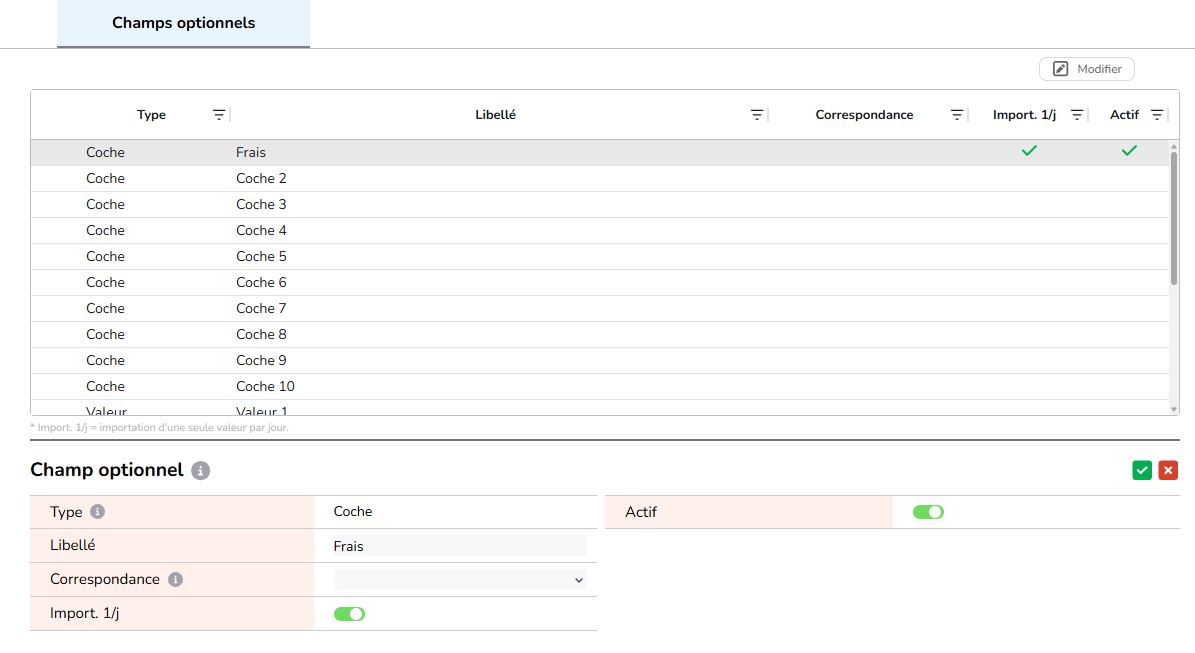
Sur chaque type « Coche » et « Valeur » une correspondance avec un champ optionnel de paie peut être faite afin d’alimenter les chantiers.
Pour rappel, les champs optionnels de paie sont accessibles dans Paramètres/Métier/Métier/Champ optionnel
Il est possible de cocher la case « Importer une seule valeur par jour » pour que le salarié ne puisse saisir qu’un repas, qu’un déplacement…
SANS CORRESPONDANCE
Si aucune correspondance n’est rattachée, la saisie faite sur l’application ne sert que d’information, il n’y a pas de calcul et d’impact dans les heures.
AVEC CORRESPONDANCE
Si une correspondance a été mise en place, la donnée sera automatiquement saisie et remontée dans les pointages.
Dans le cas d’un paramétrage du profil horaire avec des repas et des zones de déplacement automatiques, il n’est pas nécessaire d’activer les coches. Le paramétrage du profil horaire doit primer.