

Comment changer le type d’heure d’un salarié au moment du pointage ? – Q000211
Contexte
Dans Optim’BTP Entreprise, en fonction du paramétrage, il est possible de modifier, au moment du pointage, le type d’heure salarié.
Par défaut, le salarié est associé à un type de salarié dont le coût est défini dans les paramètres métiers.
Il est parfois nécessaire suivant les taches effectuées de modifier le type de salarié. (Ex : Coût de MO Pose <> Coût de MO de Fabrication…)
Paramétrage à activer
Pour mettre en place le paramétrage, avec les droits « Superviseur » il faut aller dans Options – Paramètres – Système – Application
Cadre Pointage des heures : Cocher l’option « Activer la possibilité de modifier le type de salarié lors d’une saisie » .

Modifier le type d’heure dans le pointage hebdomadaire ou journalier
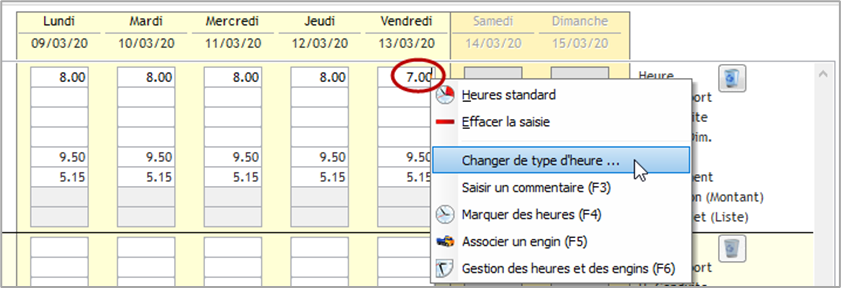
Faire un clic droit sur le nombre d’heures du jour et sélectionner « Changer de type d’heure » :
Dans le pointage hebdomadaire, il est possible de choisir d’appliquer la modification uniquement sur le jour sélectionné ou sur tous les jours de la semaine.
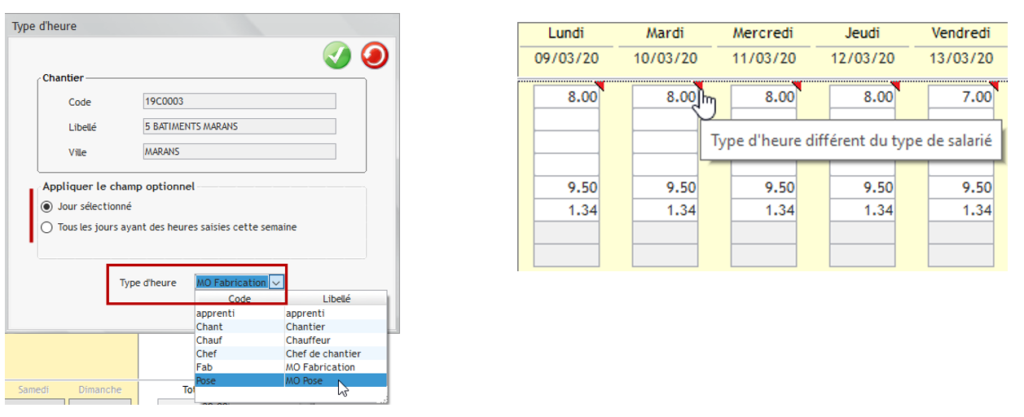
Sélectionner le type d’heure souhaité puis valider.
Un triangle rouge rappelle le changement de type d’heure.
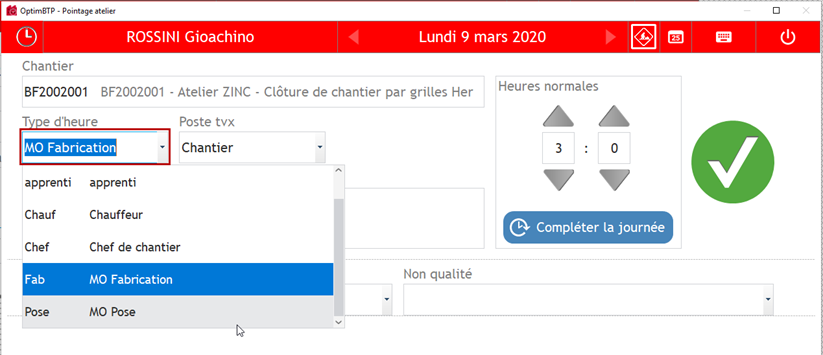
Dans le pointage Atelier (OptimPointage)
Après connexion au pointage Atelier, au moment de la saisie de la tâche, le changement du type d’heure peut être fait directement par le salarié (Ex de type heure : fabrication, manutention, …).
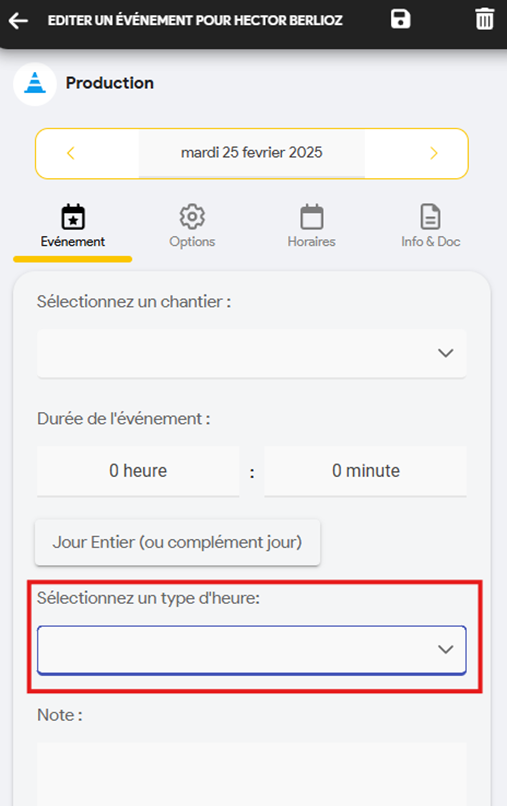
Dans l’application mobile (Optim’BTP Mobil)
Après connexion à l’application mobile, au moment de la saisie de l’événement, le changement du type d’heure peut être fait directement par le salarié (Ex de type heure : fabrication, pose, …).
Vous pouvez également consulter
- Pointage – Comment modifier les montants des forfaits de déplacement ?
- Peut-on modifier le type de salarié au moment du pointage ?
- Message d’erreur après l’installation d’Optim Pointage