Circuit de validation dans Optim’BTP Entreprise – Q000128
Les circuits de validation permettent de dématérialiser la circulation des documents pour approbation avant envoi ou règlement.
Chaque utilisateur concerné est informé de la présence d’un document à valider (alerte sur l’écran d’accueil et application smartphone).
Il pourra alors consulter le document, donner son accord ou bloquer le processus de validation en justifiant sa position.
Le paramétrage du circuit de validation
Le paramétrage du circuit de validation se fait avec les droits superviseur, depuis les paramètres d’Optim’BTP Entreprise (Options > Paramètres > Profil > Circuit validation).
Onglet « Général »
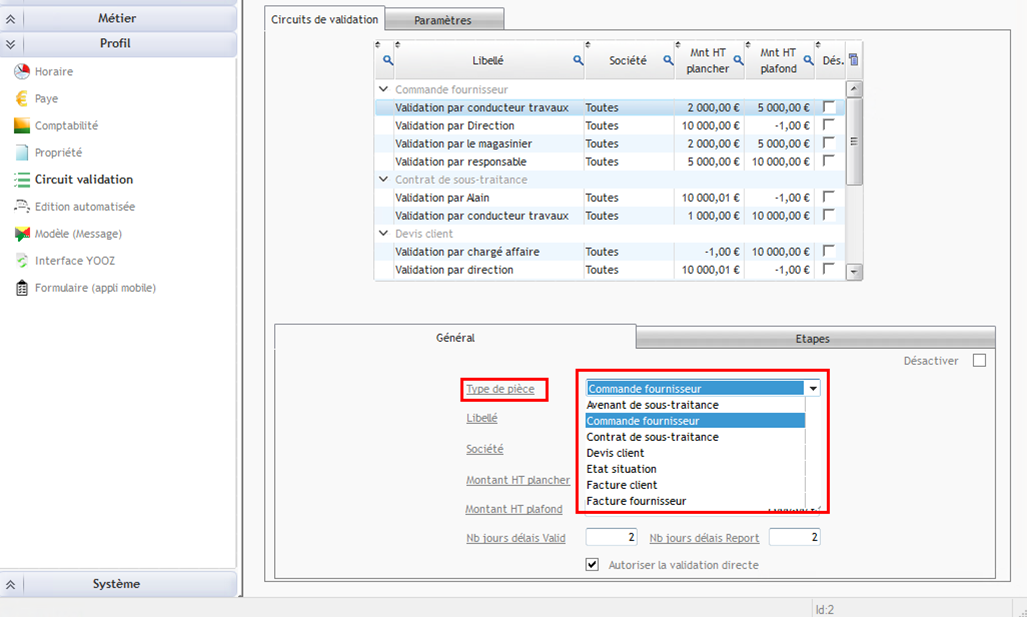
Etape 1 : Sélectionnez la pièce sur laquelle vous souhaitez appliquer le circuit de validation
- La commande fournisseur
- Le contrat de sous-traitance
- Le devis client
- L’état de situation
- La facture client
- La facture fournisseur
Il est possible de créer plusieurs circuits pour la même pièce.
Etape 2 : Donnez un titre au circuit de validation (champ Libellé). C’est ce nom qui apparait sur la pièce au moment de la sélection de la procédure de validation.
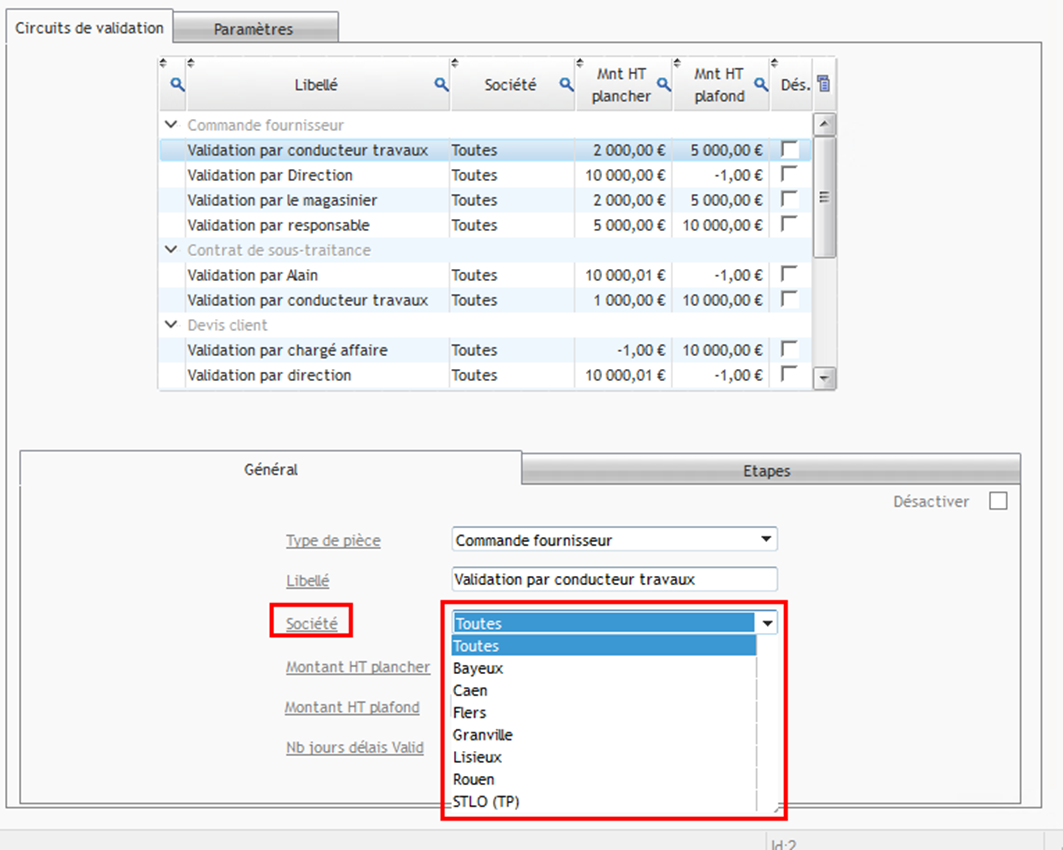
Etape 3 (facultatif) : en cas de multi société, vous pouvez affecter le circuit à une société en particulier.
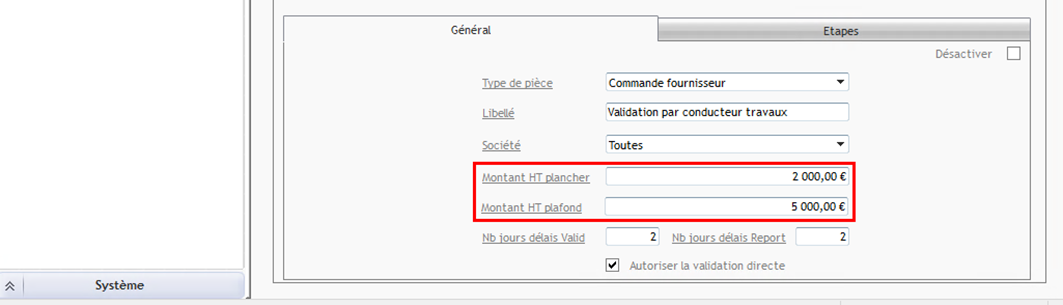
Etape 4 – disponible à partir de la version 2024.51 : Vous pouvez indiquer un montant HT plancher et plafond sur le circuit de validation.
Précisions :
Optim’BTP n’opère pas de contrôle sur la continuité des montants indiqués dans les champs. Il vous appartient de vérifier la cohérence des montants renseignés.
En l’absence de montant HT plancher, renseignez « – 1 » dans le champ correspondant. C’est le cas des circuits sans limitation de montant minimum (dans tous les cas où vous souhaitez que l’action soit validée dès lors qu’elle est faite, par exemple un devis créé ou une commande à passer, sans limite de montant minimum)
En l’absence de montant HT plafond, renseignez « -1 » dans le champ correspondant. C’est le cas des circuits où il n’y a pas de limite de montant maximum (dans tous les cas où vous souhaitez paramétrer un circuit « à partir de x € », sans limite)
Exemple de circuit de validation sur les devis client :
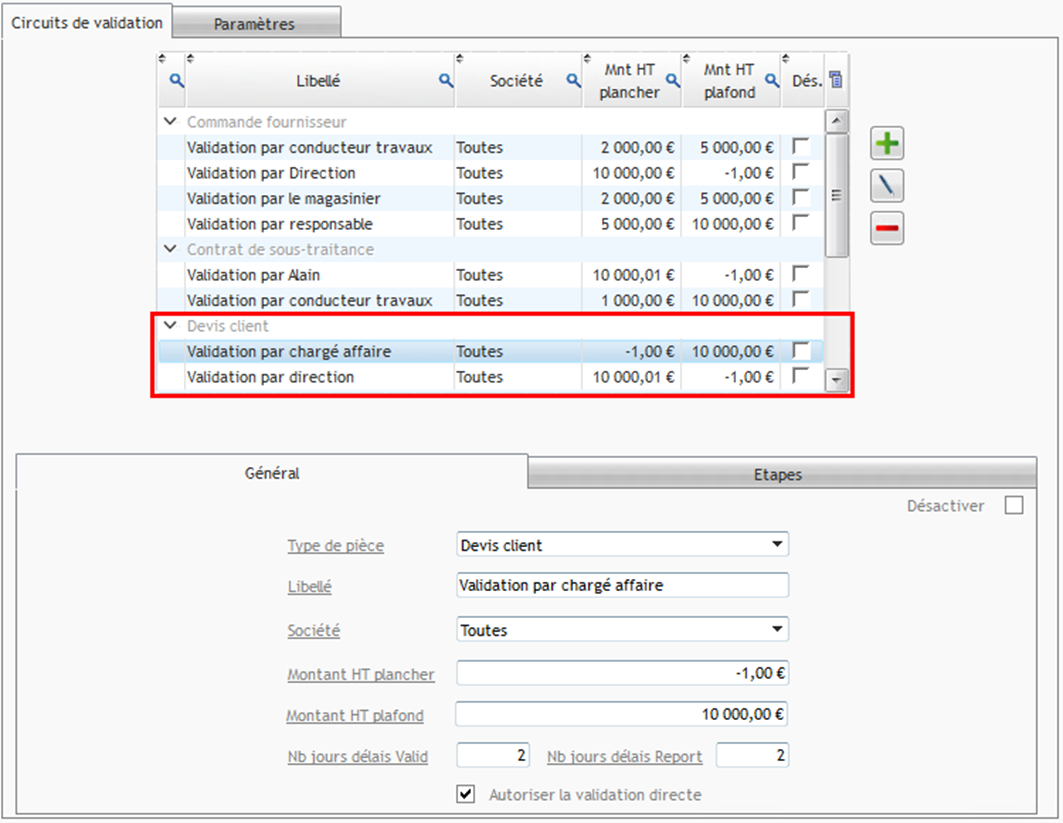
Explication :
- Tous les devis jusqu’à 10 000€ doivent faire l’objet d’une validation par le chargé d’affaire. Il n’y a pas de montant minimum de devis qui puisse être validé sans passer par le circuit de validation.
- Le plancher de 10 000€ est exclusif : les devis à 10 000€ passent dans le 2e circuit « Validation par direction »
- Tous les devis à partir de 10 000€ doivent faire l’objet d’une validation par la direction. Il n’y a pas de limite de montant maximum.
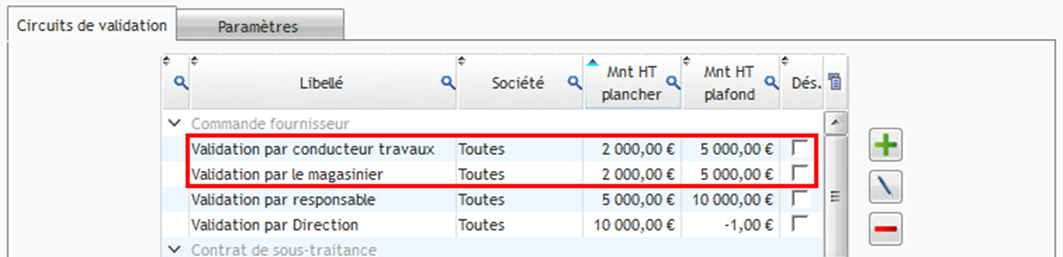
- Il est possible de paramétrer plusieurs circuits avec les mêmes montants de plancher et plafond. L’utilisateur aura le choix du circuit au moment de la validation de la pièce

Dans les paramètres système > Utilisateur > Onglet Pièces achat et Vente les montants maximum autorisés pour la création des pièces d’achat et de vente prédominent les circuits de validation.
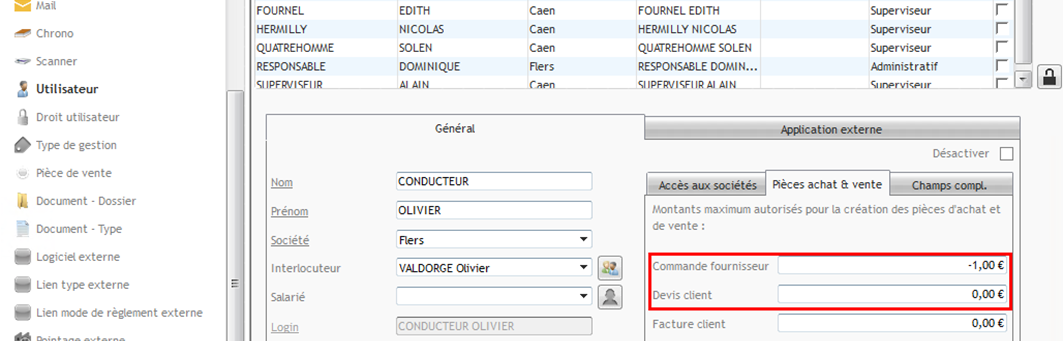
Explications :
- « – 1 » dans les commandes fournisseur : l’utilisateur pourra passer commande sans tenir compte des montants plancher et plafond du circuit de validation à aucun blocage
- Si vous mettez un montant maximum, c’est ce montant qui sera pris en compte pour la validation de la pièce (vente et achat) et non celui indiqué dans le circuit de validation.
- « 0 » : c’est le circuit de validation qui s’applique pour la validation des pièces.
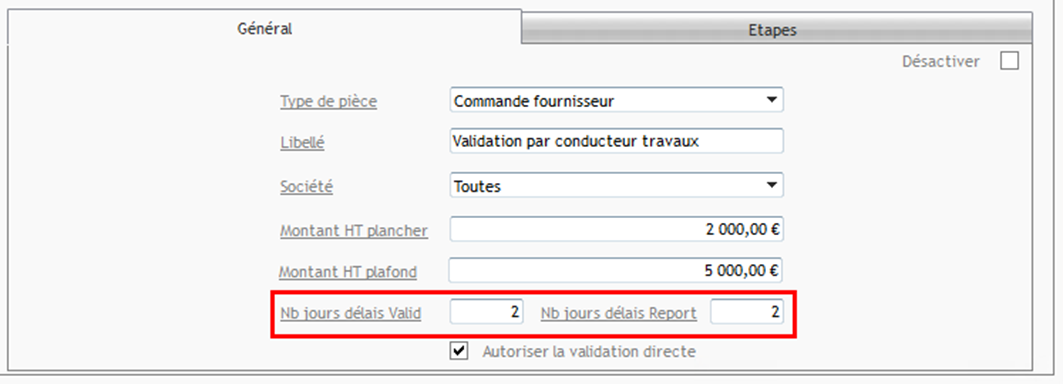
Etape 5 : Indiquez le nombre de jours de délais de validation et de report
Etape 6 (facultatif) : Autoriser la validation directe
Toujours depuis l’écran de Circuits de validation, cette option permet de donner la possibilité à l’utilisateur de valider directement un document sans l’obliger à passer par le circuit de validation.
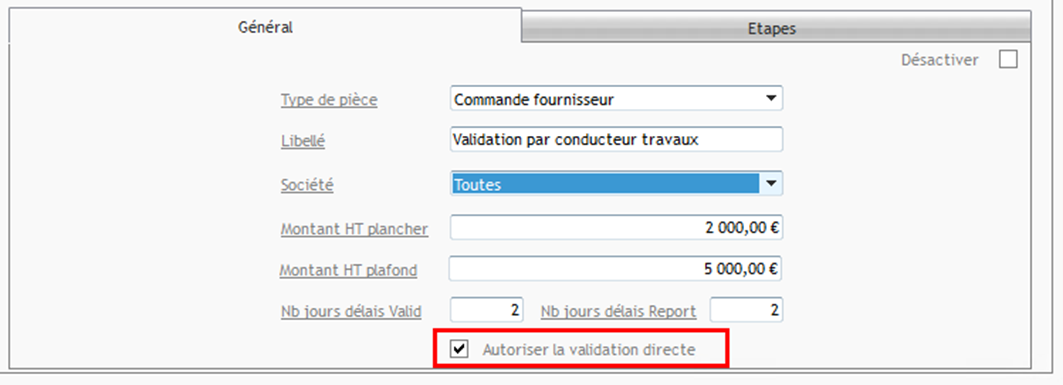
Une fois l’onglet général renseigné, cliquez sur l’onglet « Etapes ».
À partir de la version 2025.02.i, si la validation directe est activée et utilisée et que la modification des documents validés est autorisée dans les paramètres, une pièce validée directement ne portera pas la mention “Document non modifiable” et pourra être modifiée sans repasser par un changement d’état.
Onglet « Etapes »
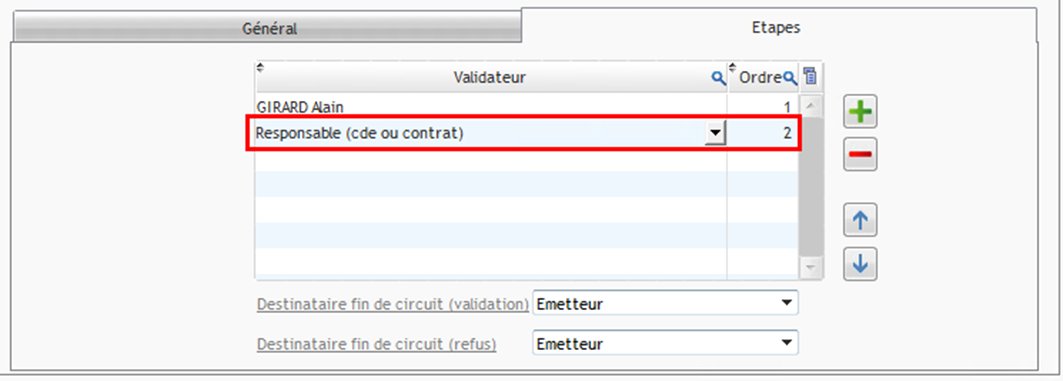
Pour chaque circuit de validation, indiquez le ou les validateurs et l’ordre dans lequel ils doivent intervenir.
Le validateur peut être désigné
- Nommément : un utilisateur précis est désigné en tant que validateur
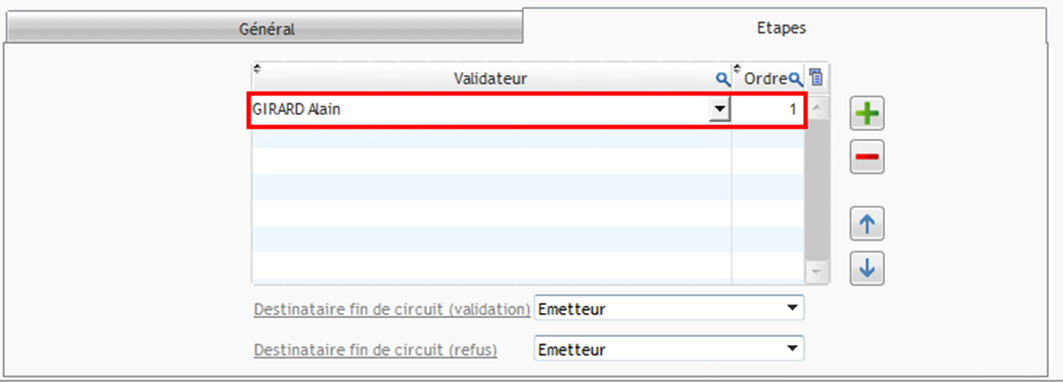
- De façon dynamique, en fonction de son rôle : conducteur de travaux ou chargé d’affaires (indiqué sur la fiche chantier), ou responsable (utilisateur indiqué sur la commande ou le devis).
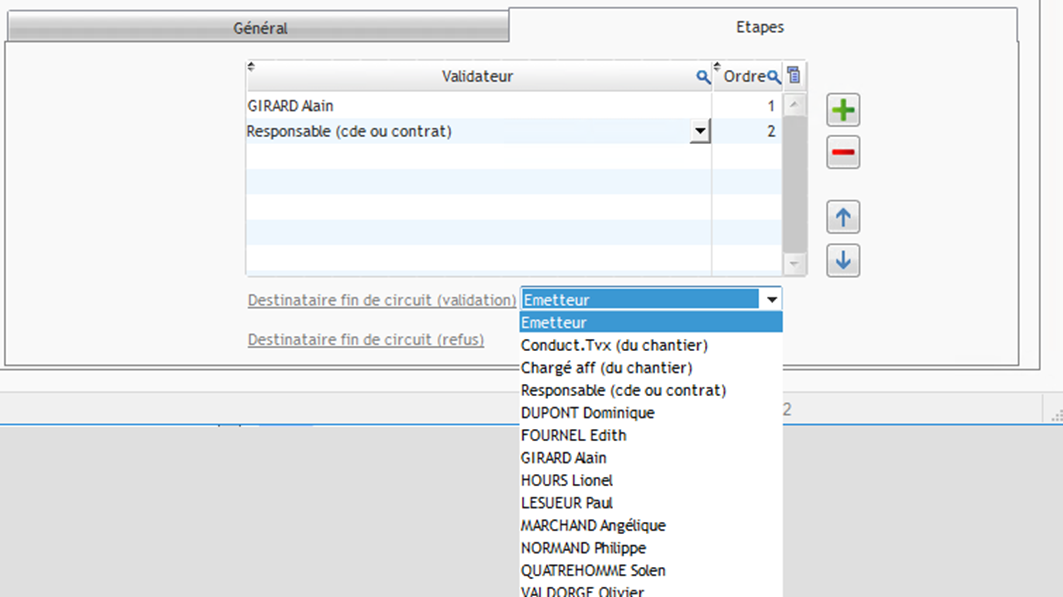
Vous avec également le choix du destinataire à l’issue du circuit de validation, dans le cas où le circuit est validé et refusé.
Par défaut, le destinataire est l’émetteur du circuit (la personne qui envoie la pièce dans le circuit de validation).
Le paramétrage des réponses dans le circuit de validation
L’onglet « Paramètres » permet de gérer les réponses que le destinataire peut sélectionner dans le circuit de validation.
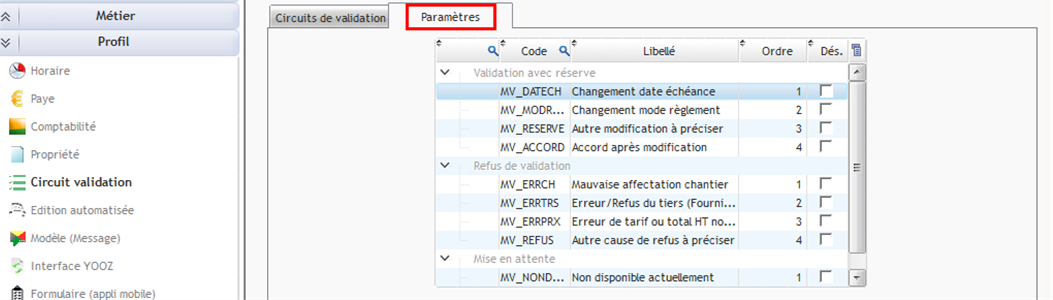
4 types de réponse sont possibles:
- Validation avec réserve
- Refus de validation
- Mise en attente
- Validation sans réserve
Ces types sont proposés par défaut et ne sont pas modifiables.
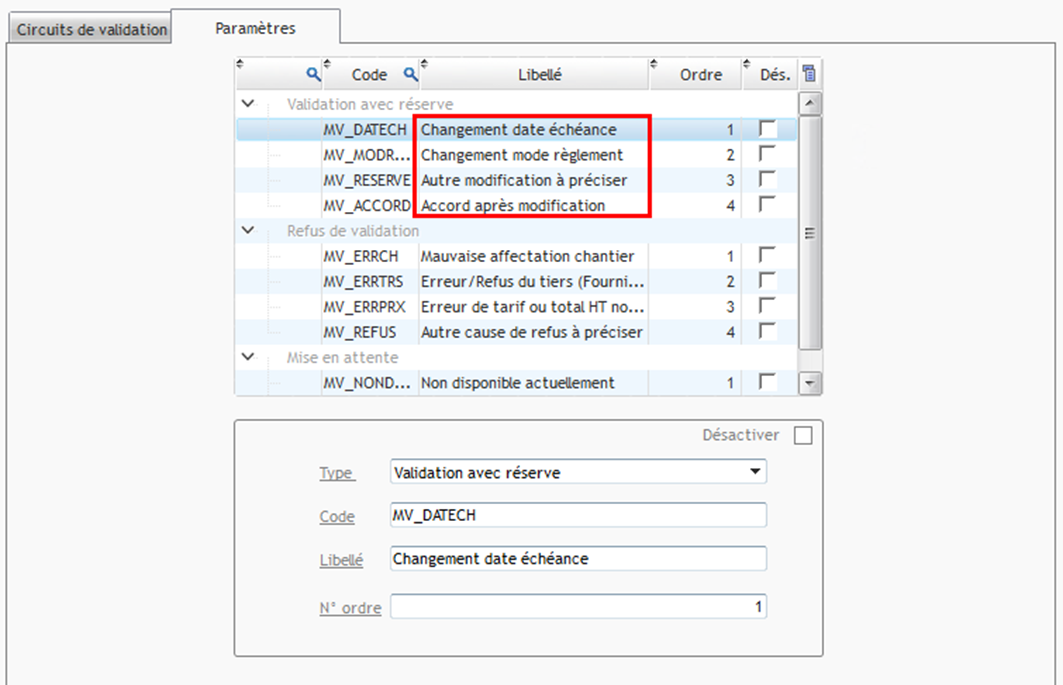
Toutefois, pour chaque type de réponse, vous pouvez modifier ou créer des explications types en guise de justification.
Exemple : si le validateur valide avec réserve, il peut sélectionner parmi une liste déroulante le motif de la réserve.
Le cas des documents de vente modifiés après validation
La version 2025.00 d’Optim’BTP introduit une évolution majeure dans la gestion des pièces validées, visant à renforcer la rigueur et la fiabilité des circuits de validation.
Désormais, lorsqu’un devis est validé via un circuit, toute modification ultérieure impose un nouveau passage par ce circuit.
L’édition initialement générée est alors supprimée et remplacée par un document portant la mention « Non valide », jusqu’à ce que la nouvelle version soit à son tour validée.
Cette évolution correspond au fonctionnement par défaut des circuits de validation et prévaut sur les droits de modification des pièces valides accordés par l’entreprise.
En effet, pour rappel, il est possible de modifier les pièces de vente si les options correspondantes sont activées dans les paramètre système.
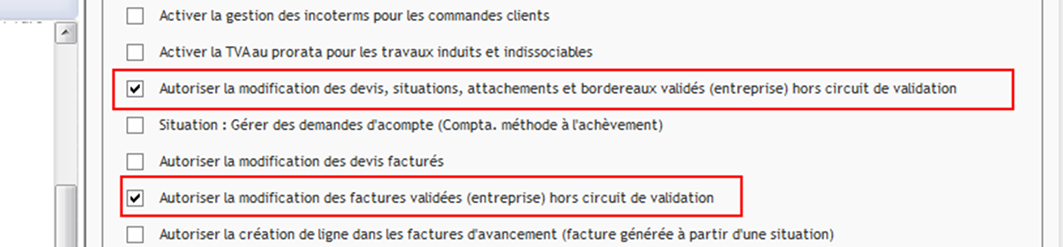
Ainsi, si un circuit de validation est actif ou utilisé pour valider le document, le message “Document non modifiable” apparait sur la pièce même si la modification des pièces valides est autorisée dans les paramètres.
Cette mention n’interdit pas la modification, mais indique que la pièce doit d’abord être remise à l’état “Enregistré” via le menu Traitements > Changer l’état.
En effet, dès qu’un circuit est actif sur un type de pièce, il prend le pas sur tous les autres réglages de droits dans le logiciel. L’objectif est de s’assurer que toute modification est de nouveau validée avant toute utilisation ou diffusion.
Délégation de validation pour une période donnée
Le validateur peut déléguer ses capacités de validation à une autre personne sur une période donnée, en créant une délégation de validation.

Il doit choisir une personne parmi la liste proposée :
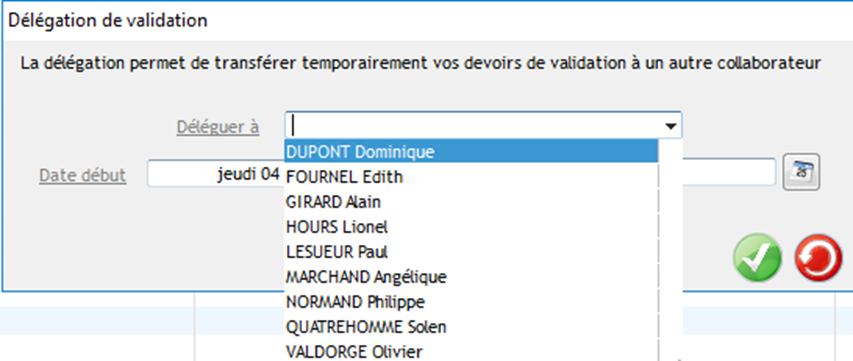
Et indiquer une période de délégation (date de début et date de fin) :
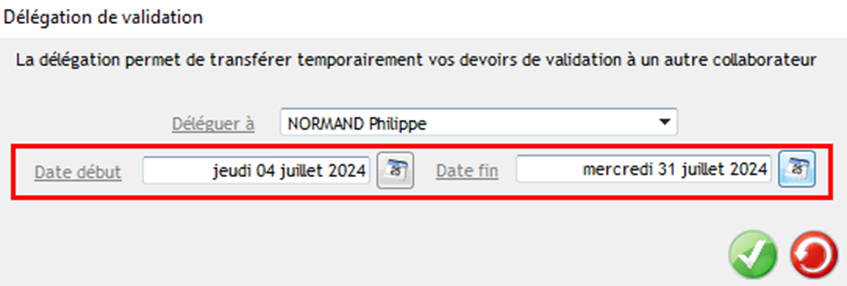
Les pièces seront envoyées en validation au délégué pendant toute la durée de la délégation.
Fonctionnement du circuit de validation – exemple des commandes fournisseur
Envoi de la pièce dans le circuit de validation
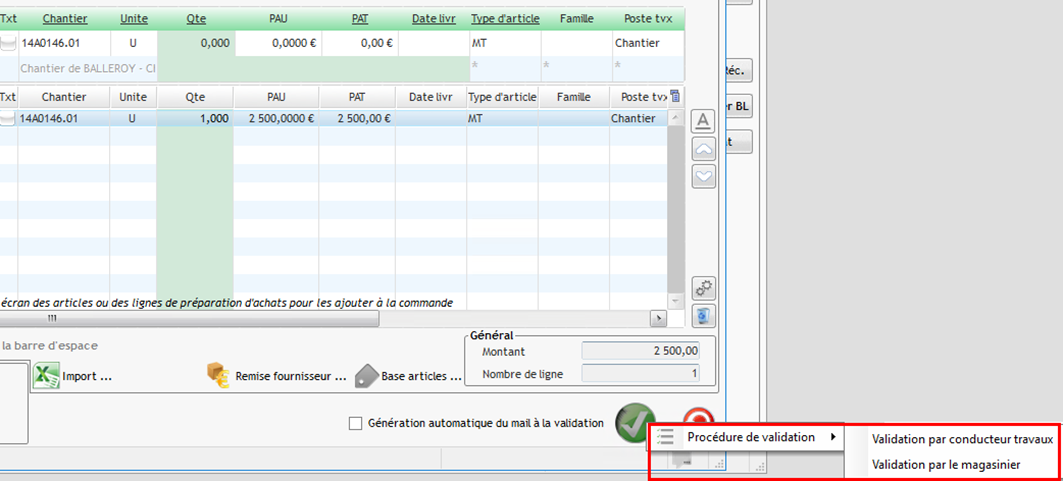
Au moment de valider la commande, Optim’BTP propose les circuits paramétrés sur les commandes
La sélection de la procédure de validation permet d’envoyer la pièce en validation, au validateur désigné en paramètres.
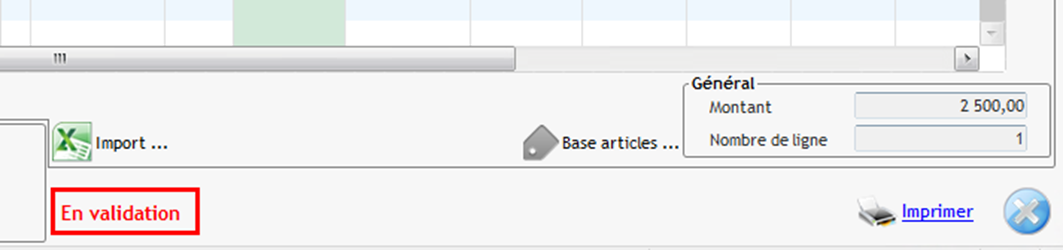
La commande passe à l’état « En validation »
L’émetteur peut retrouver la pièce en attente de validation depuis l’onglet Compléments > Circuit de validation.
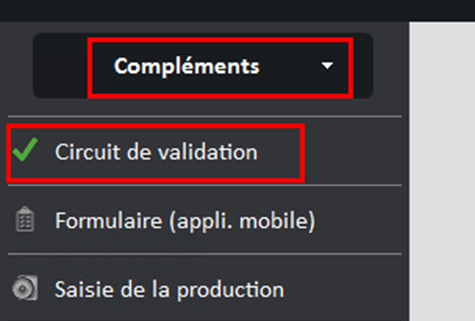
Cette fonctionnalité ouvre la liste des pièces en attente de validation que l’utilisateur Optim’BTP a envoyé dans le circuit.
Le nom du validateur est également indiqué dans la liste.

Validation
Le validateur voit apparaître la pièce à valider dans son écran d’accueil OptimBTP s’il a activé l’alerte correspondante.
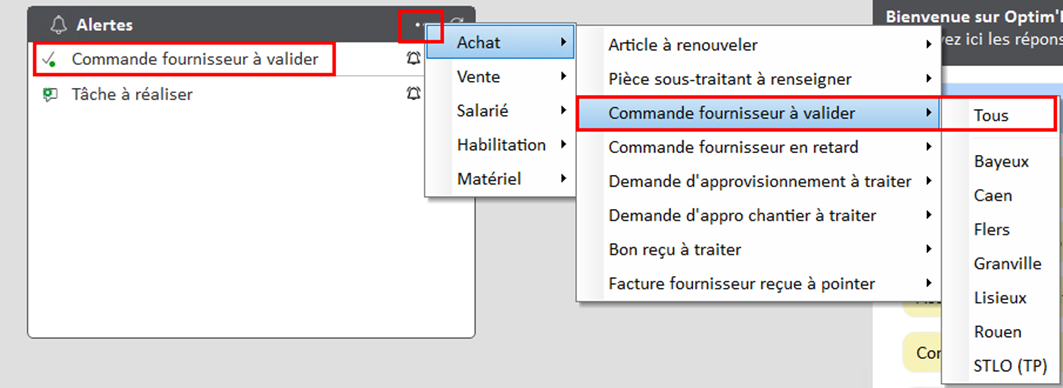
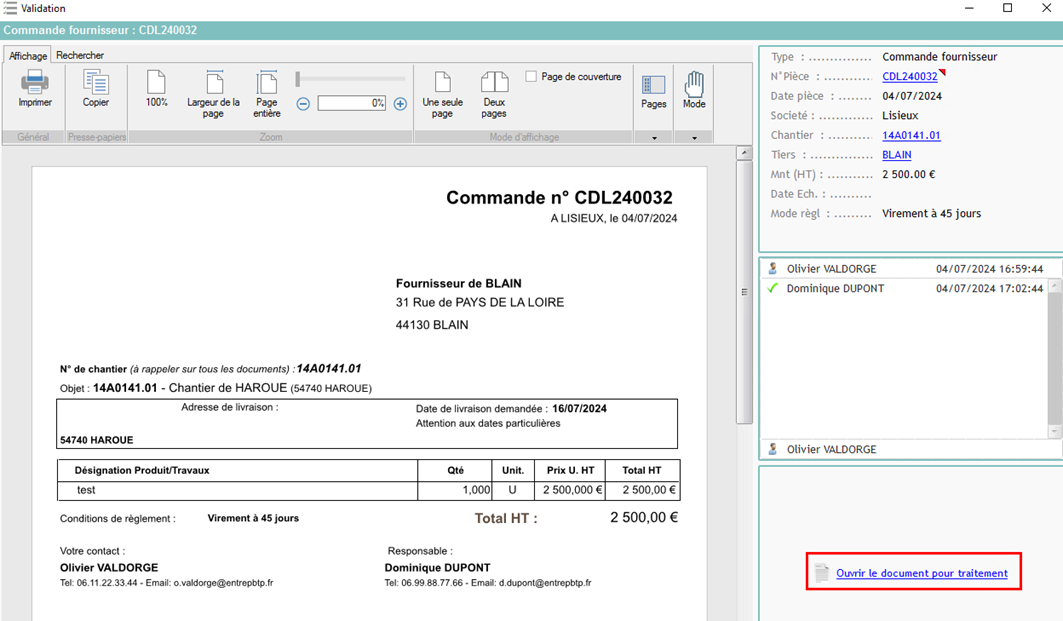
En cliquant sur « Commandes fournisseur à valider », une fenêtre s’ouvre pour la validation avec le document en PDF
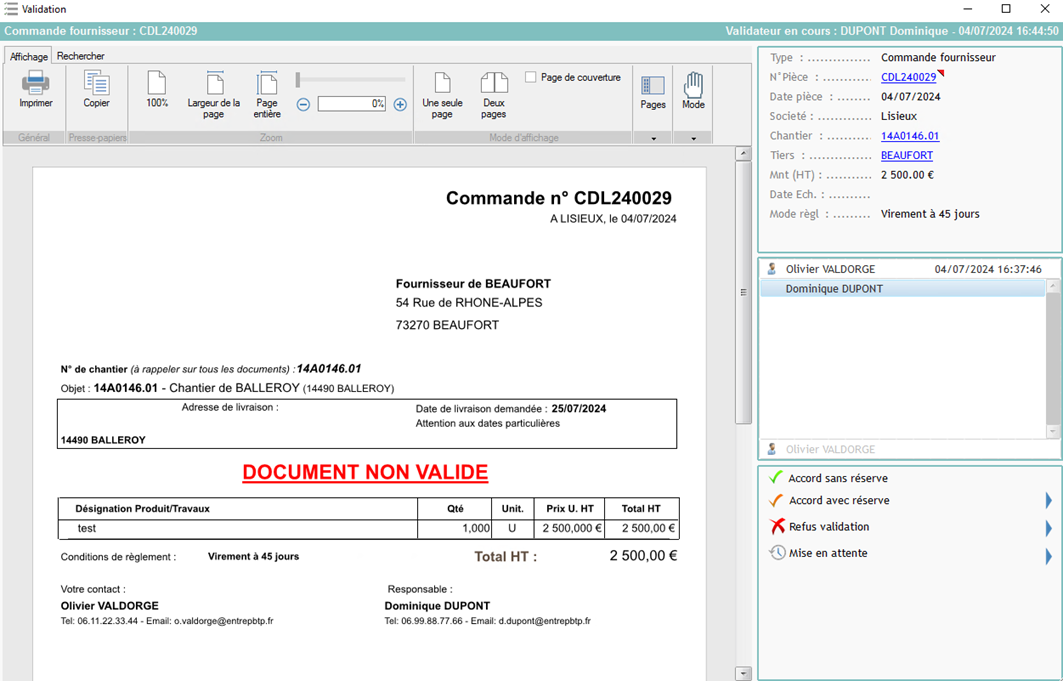
Le validateur peut :
- Valider sans réserve
- Valider avec réserve en sélectionnant un argument. Il peut éventuellement mettre un commentaire avant d’envoyer sa décision, ou changer de destinataire (émetteur par défaut). Cette possibilité est également proposée sur le refus de validation.
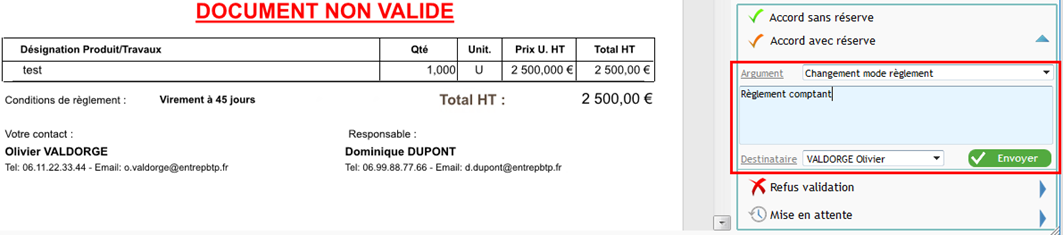
- Refuser, auquel cas la pièce repart chez le destinataire indiqué en paramètre en cas de refus
- Mettre en attente, la pièce reste en attente dans le circuit
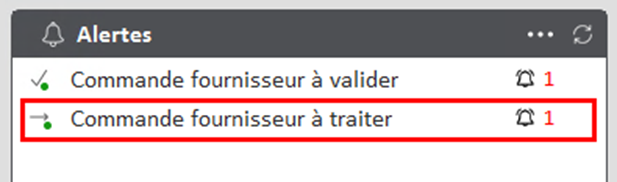
L’émetteur de la demande de reçoit une alerte lorsque le validateur répond sur le circuit.
En cliquant sur « Commande fournisseur à traiter », la fenêtre du circuit de validation s’ouvre sur l’onglet « Vos documents à traiter ».

Un double clic sur la ligne permet d’ouvrir la pièce et prendre connaissance du retour du validateur.
Vous pouvez également cliquer sur « Ouvrir le document pour traitement », pour envoyer la commande au fournisseur après validation.