

Comment gérer le multi-chantier dans les devis et factures – Q000319
Vous avez répondu sur un seul devis à une offre qui contient 2 lots.
Le devis étant gagné, vous devez gérer la facturation sur le devis complet.
Mais dans votre logiciel de gestion Optim’BTP Entreprise, vous souhaitez gérer les 2 lots séparément en créant 2 chantiers dans la même affaire.
Procédure multi-chantiers dans les ventes
Création des 2 chantiers à partir du devis non accepté
À partir de votre devis non accepté :
- Ouvrir les propriétés du devis (F3).
- Créer le 1er chantier principal qui portera le marché, à partir de l’écran Renseignements

- Activer la facturation multi chantiers dans l’écran « Chantiers »
Vous retrouvez le 1er chantier créé comme chantier de référence.
- Créer le 2ème chantier COUVERTURE par « Créer chantier dans Affaire existante »

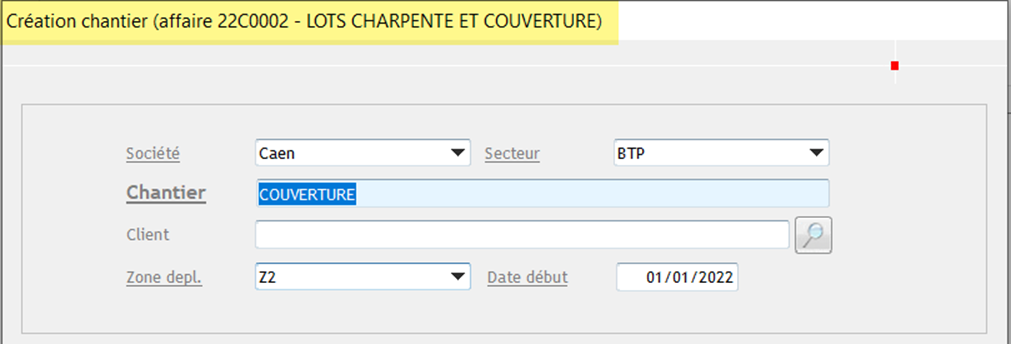
Affectation du chantier sur chaque lot à partir du devis
- Afficher sur le corps du devis la colonne « Chantier »
- Sélectionner par lot ou par phase le chantier correspondant.
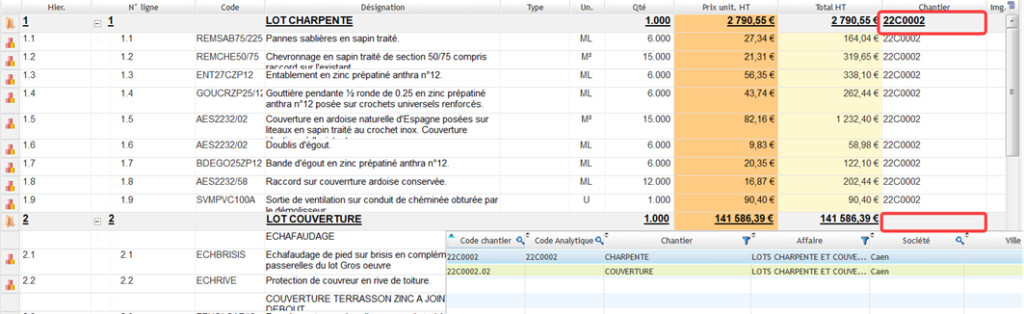
- Vérifier la bonne ventilation des chantiers sur toutes les lignes du devis avant de valider et d’accepter le devis .
-> À l’acceptation du devis ou au lancement d’actualisation des prévisions financières ; celles-ci ont correctement été ventilées sur chaque chantier comme budget de référence !!
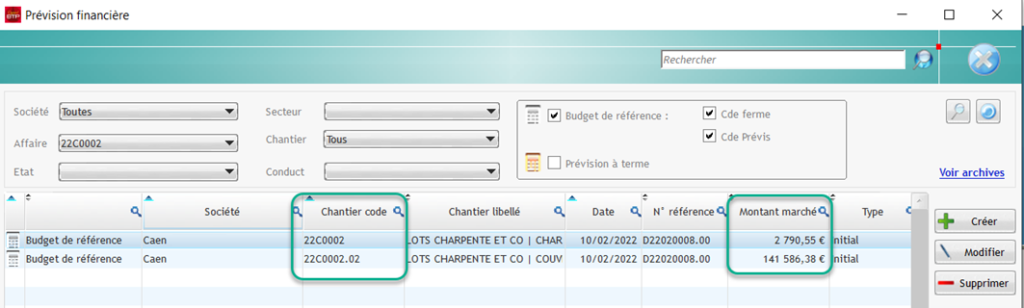
Chaque chantier à son budget de référence distinct.
Facturation du devis
La facturation est faite normalement sur le marché associé au chantier principal.
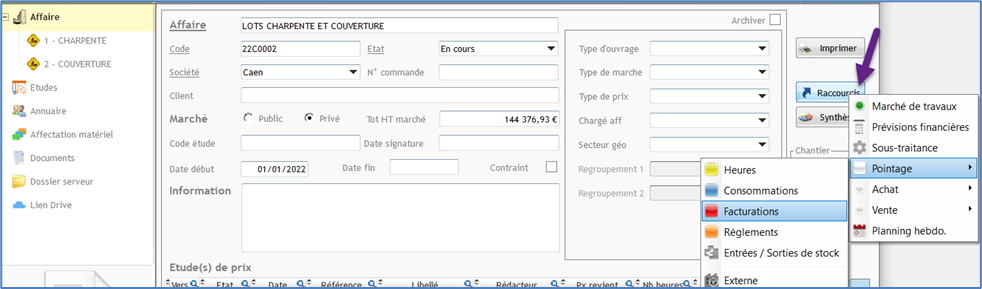
À la validation des factures, chaque chantier retrouvera sa part des ventes.
Cf. consultation des pointages à partir des raccourcis de l’affaire :

Vous pouvez également consulter
- Restaurer (désarchiver) des chantiers archivés
- Pourquoi un chantier n’apparait pas dans la liste sur le planning ?
- L’option de création de devis commercial est grisée en création de chantier