

Comment mettre en place la gestion de stock ? – W000527
La mise en place de la gestion de stock dans la solution BTP Optim’BTP Web suppose d’une part d’avoir un ou plusieurs stocks créés, d’autre part d’avoir des articles avec un type de gestion “Article stocké”
Création d’un Stock
Par défaut, à la mise en route d’Optim’BTP Web, un stock est déjà paramétré et prêt à fonctionner.
Cependant en cas d’absence ou s’il est nécessaire de créer plusieurs stocks ou lieux de dépôt, il est possible de créer d’autres stocks.
Pour cela, comme il s’agit d’un élément spécifique, il faut avoir les droits de Supervision Générale.
Aller dans Compléments/Paramètres Métier/Système/Gestion/Serv. Achat / Stock, puis cliquer sur
“Créer”.
Il faut bien sélectionner “Stock” avec le menu déroulant, puis remplir les informations et valider.
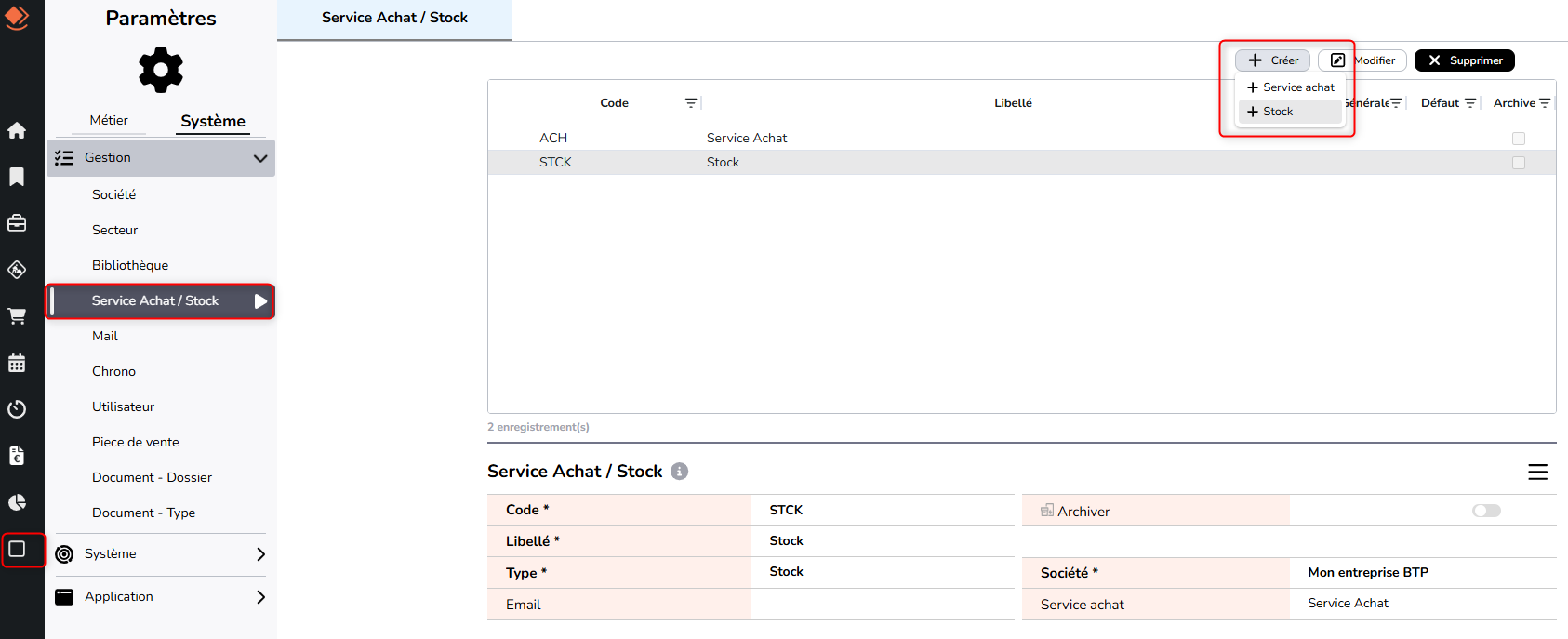
Le stock est forcément associé à une société par défaut
Mise en place des articles stockés
Création des articles stockés
Pour avoir une gestion de stocks, il faut au préalable avoir une liste d’articles stockés.
Pour être associés à un stock, les articles doivent être créés dans la “Base Achat” avec pour “Type de gestion” le type “Article stocké”.
Le menu “Stock” est alors accessible sur la fiche de l’article.
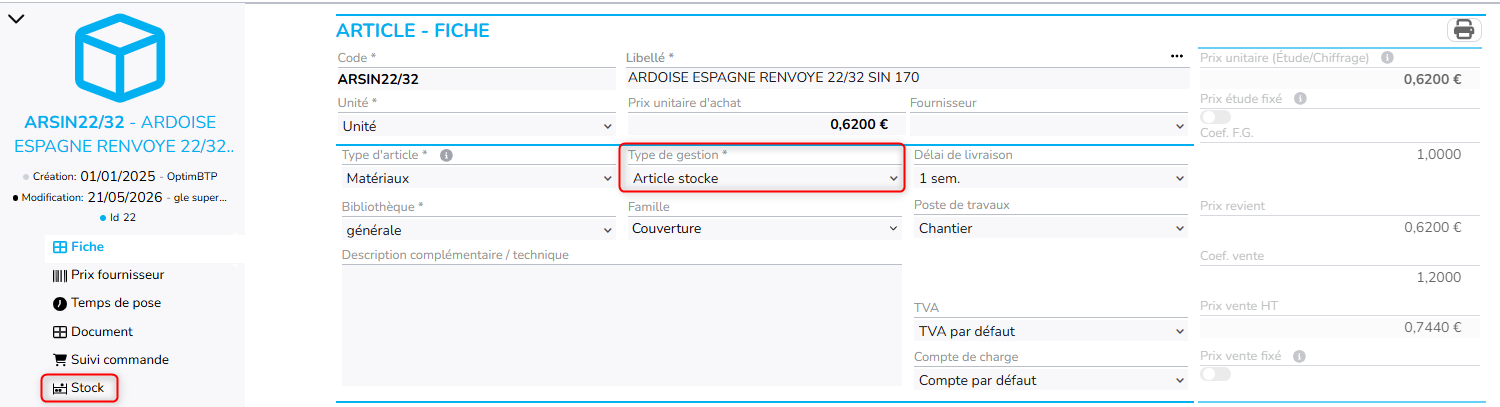
Association des articles stockés à un stock
L’association des articles à un ou plusieurs stocks peut se faire de 2 façons.
Association par le menu Stock de la fiche article
Dans le menu “Stock” de la fiche article, il est possible de cocher ou décocher le stock sur lequel l’article doit être visible.
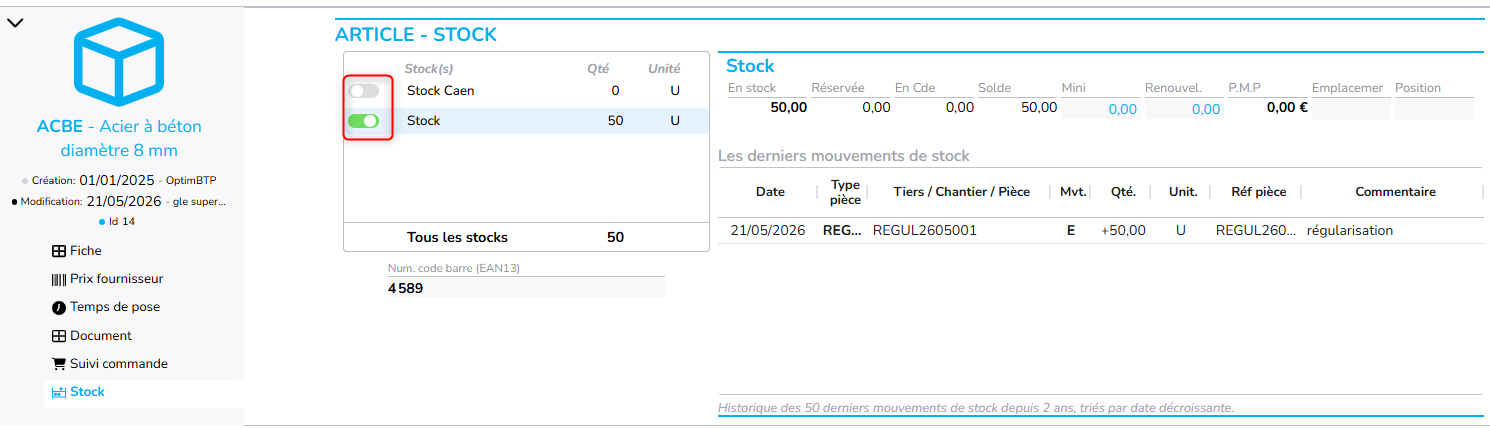
Les autres informations de ce menu proviennent la fiche Article stocké de l’article visible dans l’écran du stock.
Association par Glisser/Déposer dans le stock.
En allant dans le menu Achat/Stock puis en cliquant sur Stock et en sélectionnant sur le stock souhaité, on arrive sur l’écran du Stock.
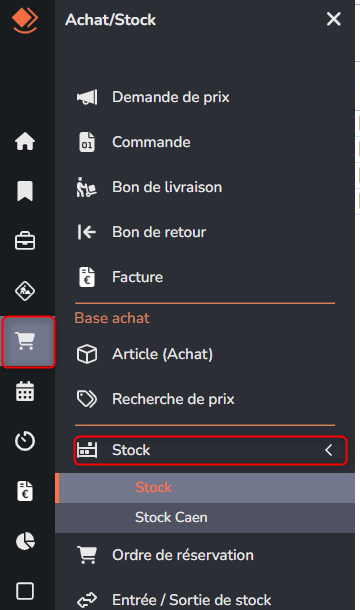
A partir de cet écran, en utilisant le volet de gauche listant les articles en bibliothèque, il suffit de cliquer sur un article et de venir le glisser/déposer dans la liste pour que l’article soit associé au stock.
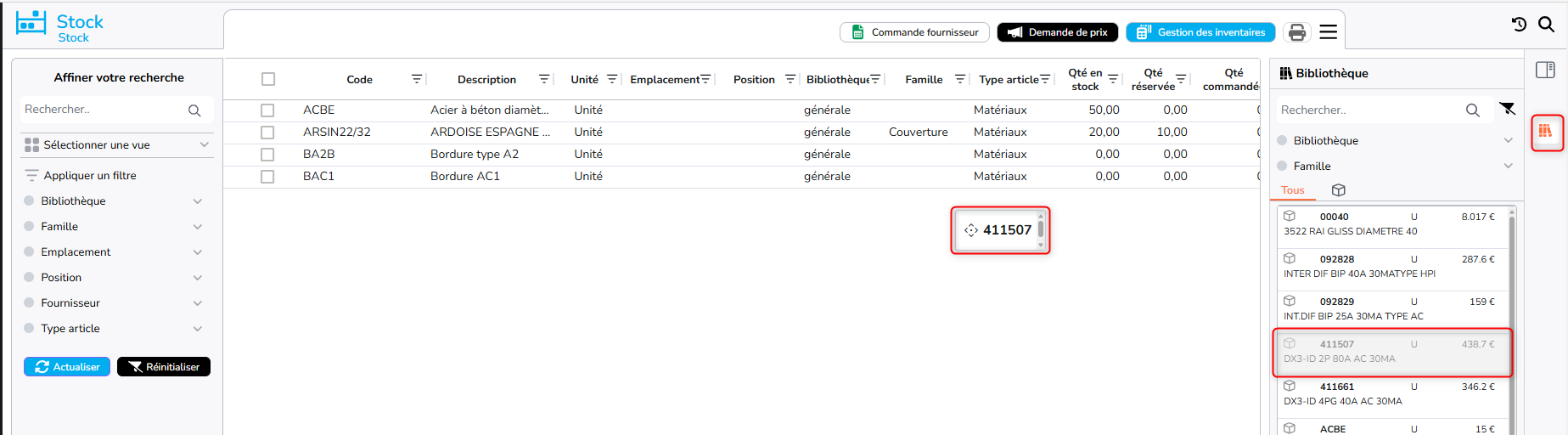
Une fois les articles associés à un ou plusieurs stocks, il ne reste plus qu’à compléter les informations de la fiche Article stocké de l’article sur chacun des stocks.
Informations complémentaires sur la fiche Article stocké
Chaque article présent dans un stock possède une fiche Article stocké qui réunie un ensemble d’informations
Pour la consulter et la compléter, dans l’écran du stock il faut se positionner sur l’article puis cliquer sur le symbole article dans le volet à gauche.
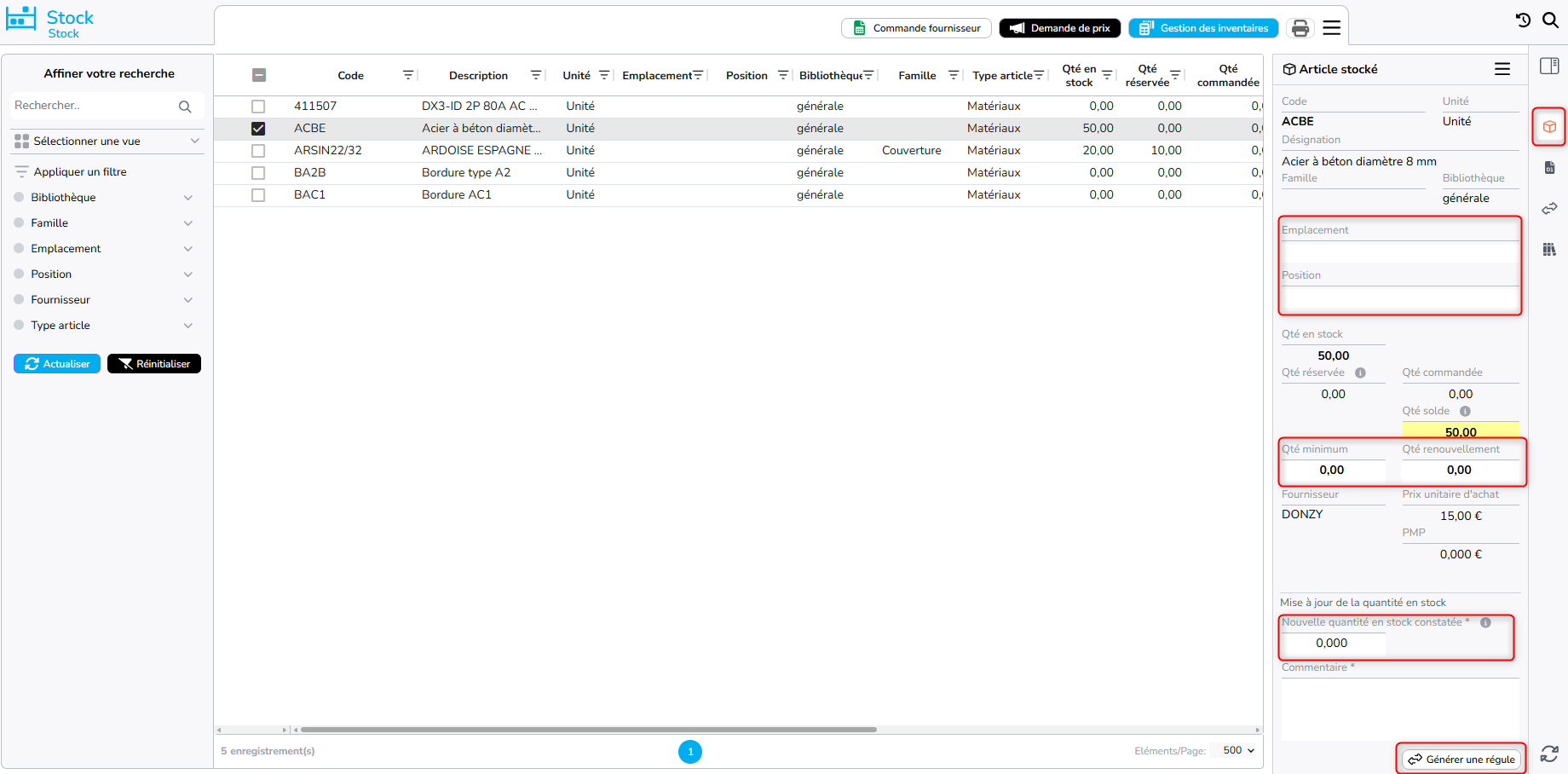
Dans cette fiche, il est possible :
- D’indiquer l’emplacement et la position physique de l’article dans le stock.
- De préciser la quantité minimum à partir de laquelle il faut réapprovisionner le stock ainsi qu’une éventuelle quantité de renouvellement obligatoire.
- De procéder à une mise à jour ou régularisation ponctuelle de la quantité en stock
La génération d’une régule entrainera une ligne de mouvement de stock qui doit être obligatoirement commentée car être utilisée que de manière ponctuelle.
L’actualisation des quantités en stock d’un article doit se faire par le biais des commandes de stocks avec bons de livraison, et des entrées/sorties de stock.