

Cotraitance : Utilisation des formulaires DC1 et DC2 – Q000498
Avec la version 2025.00 de la solution on premise Optim’BTP Entreprise, les formulaires DC1 et DC2 sont désormais intégrés pour faciliter la gestion des marchés publics en cotraitance.
Ces documents, essentiels pour les candidatures aux marchés publics, peuvent être automatiquement remplis à partir des informations saisies sur votre affaire de cotraitance, vous permettant ainsi de gagner du temps sur votre gestion administrative et éviter la ressaisie.
Cet article vous explique comment exploiter cette fonctionnalité.
Rappel sur les formulaires DC1 et DC2 dans les marchés publics
Les formulaires DC1 et DC2 sont requis pour toute entreprise ou groupement souhaitant répondre à un marché public :
- DC1 (Lettre de candidature) : Présente la candidature, identifie le mandataire en cas de groupement et comprend une déclaration sur l’honneur.
- DC2 (Déclaration du candidat) : Donne des précisions sur chaque entreprise candidate (capacité financière, technique, références).
Utilisation des formulaires DC1 et DC2
Accédez à la liste des éditions depuis votre affaire de cotraitance en cliquant sur Impression.
Sélectionnez le formulaire souhaité : DC1 ou DC2.
Le formulaire est prérempli avec les informations renseignées dans l’affaire et du devis de cotraitance (informations du client, des cotraitants et du mandataire, nom de l’affaire).
Il est possible de compléter le formulaire en saisissant manuellement d’autres informations ou en récupérant des données issues de votre base.
La liste des données disponible est accessible depuis l’onglet Publipostage > Insérer un champ de fusion.
Création de documents personnalisés à partir des formulaires existants
Les formulaires du dossier des impressions standard ne doivent pas être modifiés. A défaut, toutes les modifications seront écrasées à la prochaine mise à jour d’Optim’BTP et remplacées par la version standard du document.
En partant des éditions standard, il est possible de créer votre propre édition spécifique en intégrant dans le modèle des informations vous concernant. L’enregistrement de ce modèle dans la liste des éditions du logiciel vous permettra de vous en servir pour toutes vos affaires de cotraitance.
Intégration des formulaires à personnaliser dans le dossier des impressions spécifiques
A partir d’une affaire de cotraitance, accédez aux éditions en cliquant sur le bouton Imprimante.
En mode superviseur, accédez à la liste des impressions standard en faisant clic droit sur un des formulaires > Ouvrir l’explorateur Windows > Impressions standard.
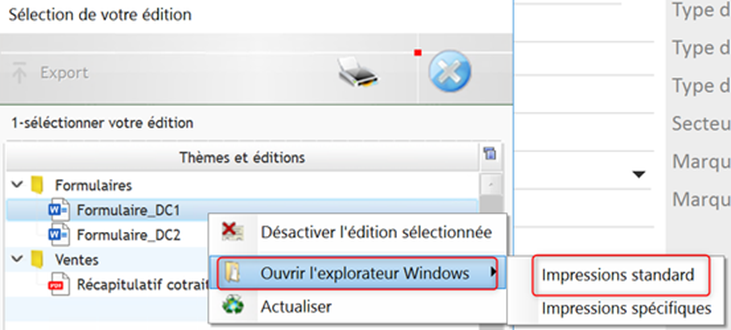
L’explorateur ouvre le répertoire des impressions standard liées à l’affaire de cotraitance où vous trouverez les deux formulaires DC1 et DC2 ainsi que le récapitulatif de l’affaire de cotraitance.
Sélectionnez les deux fichiers .docx et .fir du formulaire que vous souhaitez personnaliser.
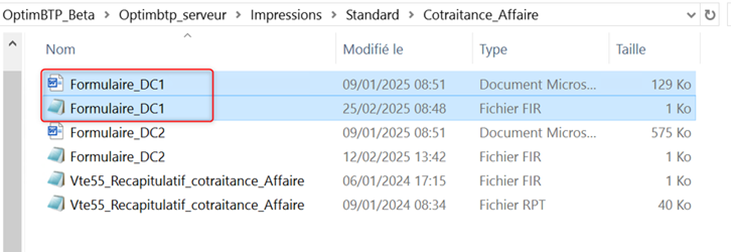
Copiez ces deux fichiers. Ces deux fichiers doivent être collés dans le dossier des impressions spécifiques qui sont conservées lors des mises à jour.
A partir du chemin de votre dossier, cliquez sur Impressions pour remonter dans l’arborescence des dossiers d’impression. Vous retrouverez le dossier des impressions standard et spécifiques. Ouvrez le dossier Specifique.
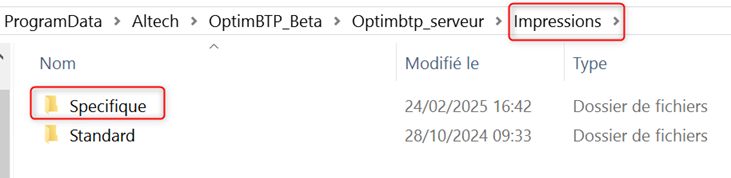
Créez un dossier Cotraitance_affaire dans le dossier Specifique. A la fin de cette opération, vous devez avoir l’arborescence suivante : Optimbtp_serveur > Impressions > Specifique > Cotraitance_affaire
Collez les deux fichiers .docx et .fir précédemment copiés dans ce dossier.
Renommez les deux fichiers à l’identique.
Personnalisation du fichier .fir
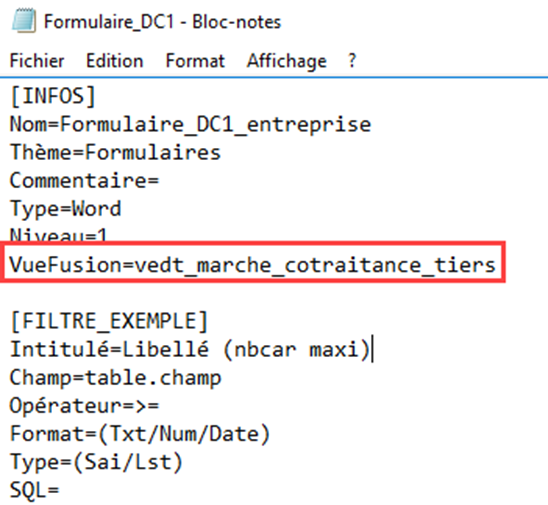
Ouvrez le fichier .fir avec le bloc-notes et modifiez le nom de l’édition et/ou le thème pour qu’elle soit distincte de la version standard.
Le nom correspond au nom du fichier qui apparaitra dans la liste des éditions.
Le thème fait référence au dossier.
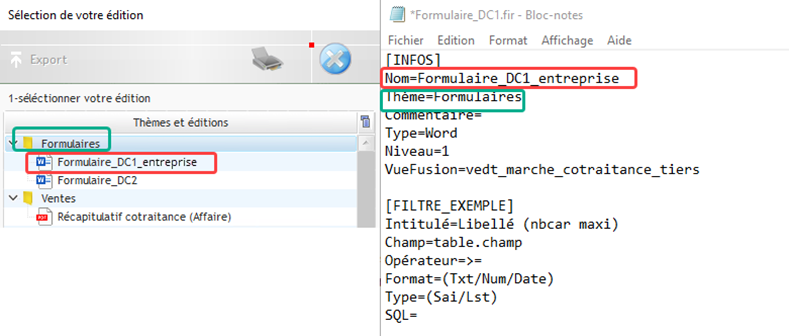
Précision : le champs VueFusion ne doit pas être modifié. En effet, la vue mentionnée vedt_marche_cotraitance_tiers récupère depuis votre base toutes les données relatives à l’affaire de cotraitance et qui pourront être utilisées dans les formulaires.
Vous pouvez désactiver la version standard pour éviter les confusions avec votre version personnalisée. Placez-vous sur l’édition à désactiver et faites clic-droit > Désactiver l’édition sélectionnée. Il est possible de réactiver les éditions désactivées à tout moment.
Personnalisation des formulaires (fichiers .docx)
Depuis l’affaire de cotraitance, cliquez sur l’imprimante pour ouvrir l’écran des éditions et ouvrez le formulaire que vous venez de coller.
Placez le curseur à l’endroit où vous souhaitez insérer la donnée.
Cliquez sur l’onglet Publipostage > Insérer un champ de fusion.
Cliquez sur le champ correspondante à l’information que vous souhaitez intégrer dans le formulaire.
Personnalisez le modèle si besoin en saisissant vos informations.
Enregistrez votre fichier Word sous le même répertoire (Impressions spécifiques) en écrasant le fichier précédent. Il est nécessaire d’enregistrer par remplacement du fichier existant pour conserver les modifications.