

Messages – Comment utiliser la gestion des messages ? – Q000334
Le logiciel Gestion de chantier Optim’BTP Entreprise permet la gestion de modèles de messages. Les 3 types de messages sont :
L’information : elle permet d’afficher des informations pertinentes, elle s’adresse à toute personne qui se rend sur le(s) écran(s) du logiciel où l’information est rattachée (exemple : précisions des conditions de facturation).
La tâche : elle permet d’affecter une action à réaliser, elle s’adresse à un ou plusieurs destinataires. Le destinataire sera alerté de l’existence d’une tâche et peut déclarer qu’il a terminé la tâche.
Le message : il permet de communiquer et d’échanger en interne, il s’adresse à un ou plusieurs destinataire(s). Le destinataire est alerté de l’existence d’un message et peut indiquer qu’il en a pris connaissance.
1 – Consulter, modifier ou créer les messages
1.1 – Consulter et modifier depuis n’importe quel écran contextuel d’Optim’BTP
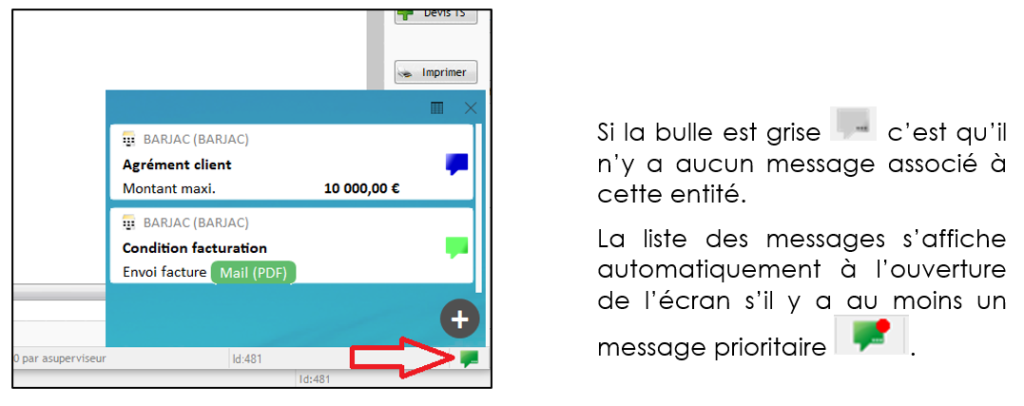
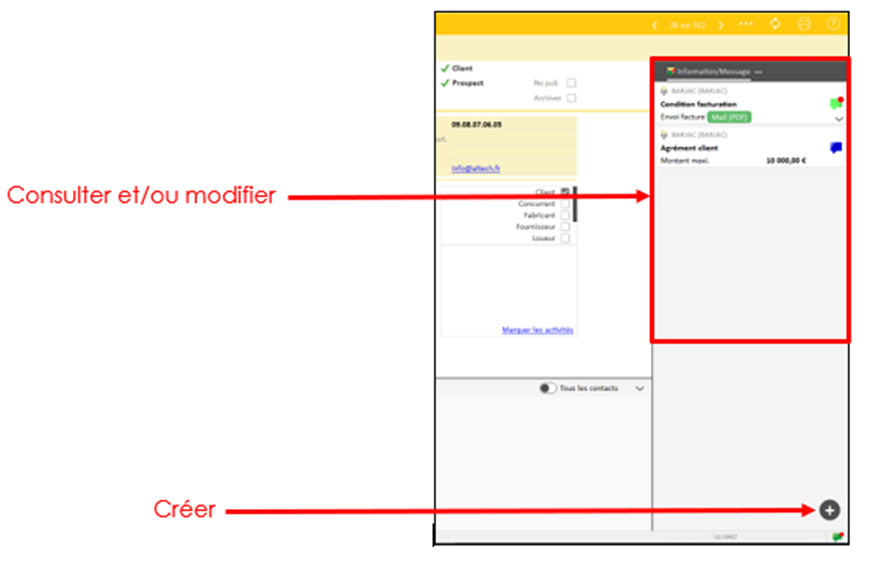
Cliquer sur la bulle en bas à droite de l’écran pour afficher un aperçu de l’ensemble des messages liés au contexte :
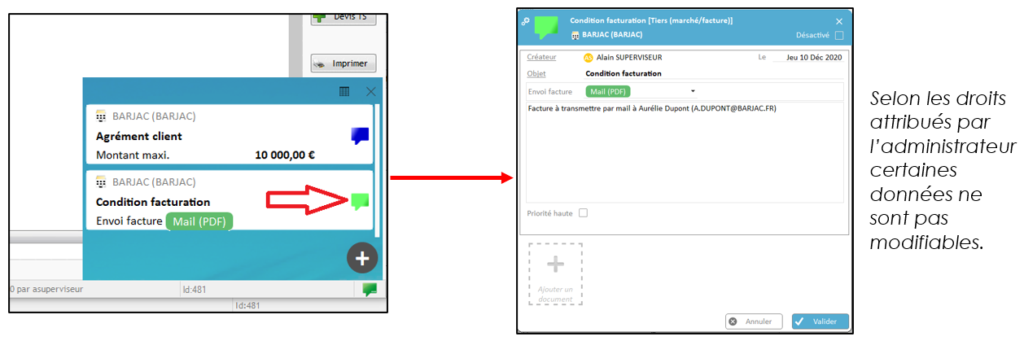
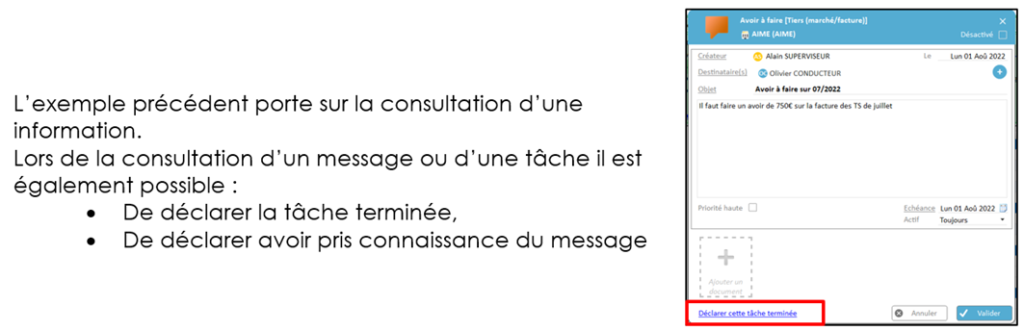
Cliquer sur la bulle du message pour consultation et/ou modification :
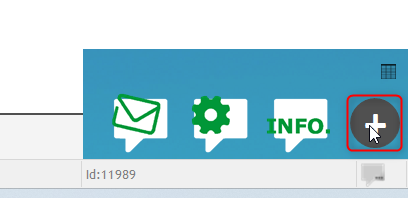
Pour ajouter directement un nouveau message, information ou tache :
1.2 – Créer depuis les paramètres
En droit superviseur, depuis l’onglet Options – Paramètres – Profil, vous avez accès aux paramètres des informations, tâches et messages :
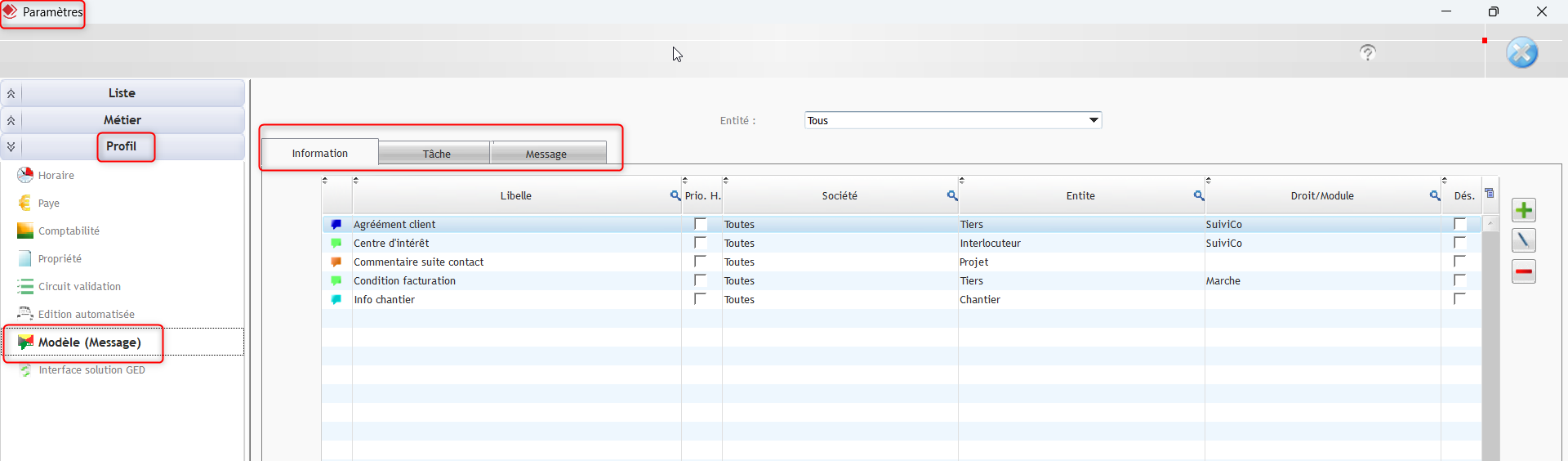
Vous pouvez paramétrer ici des modèles qui seront ensuite disponible dans les entités associées (Tiers, chantier, Projet, …).
1.3 – Fenêtres d’Optim’BTP qui disposent d’une zone d’affichage élargie
Certains écrans d’Optim’BTP disposent d’une zone d’affichage plus large et bénéficient d’un espace dédié à l’affichage des messages. La présentation est sensiblement différente mais les principes restent les mêmes pour la consultation, la création et la modification :
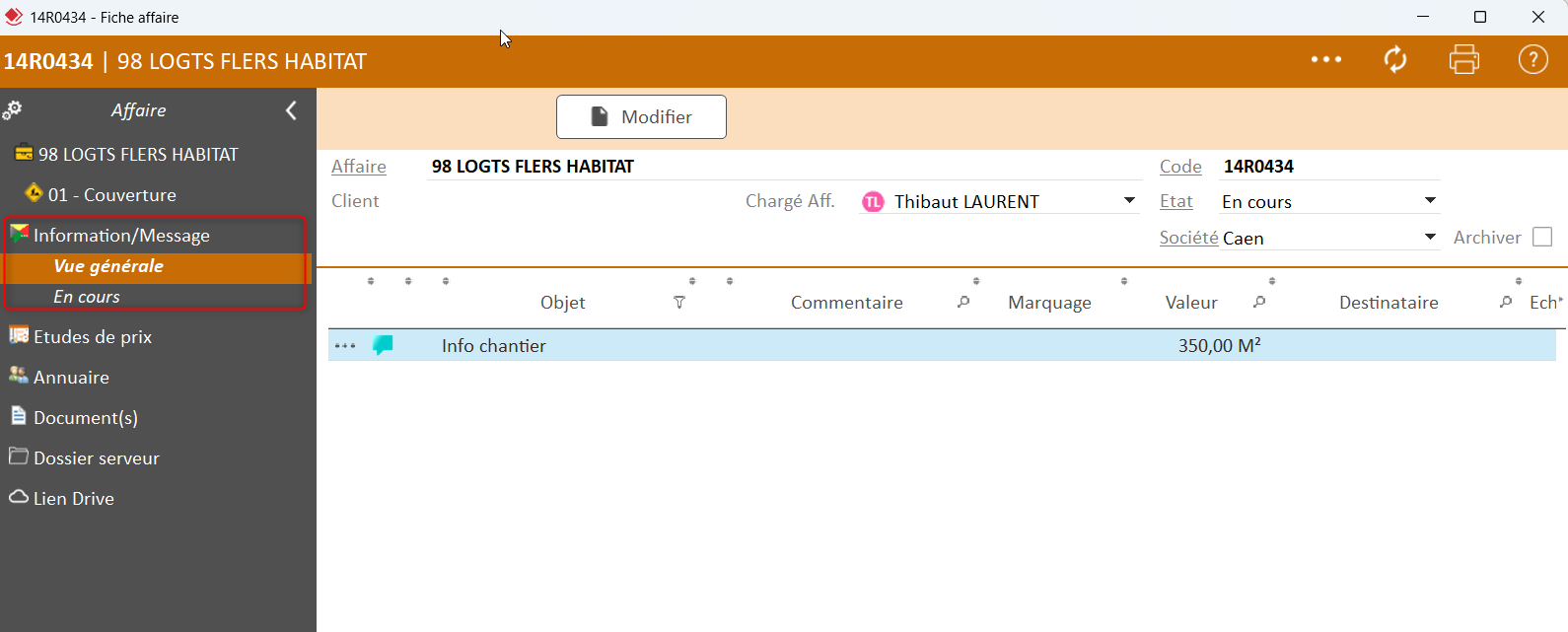
Ces écrans disposent aussi d’un espace dédié permettant d’afficher sous forme de liste l’ensemble des messages (ex : ci-après liés à l’affaire).
2 – Traiter les messages et les tâches via les alertes
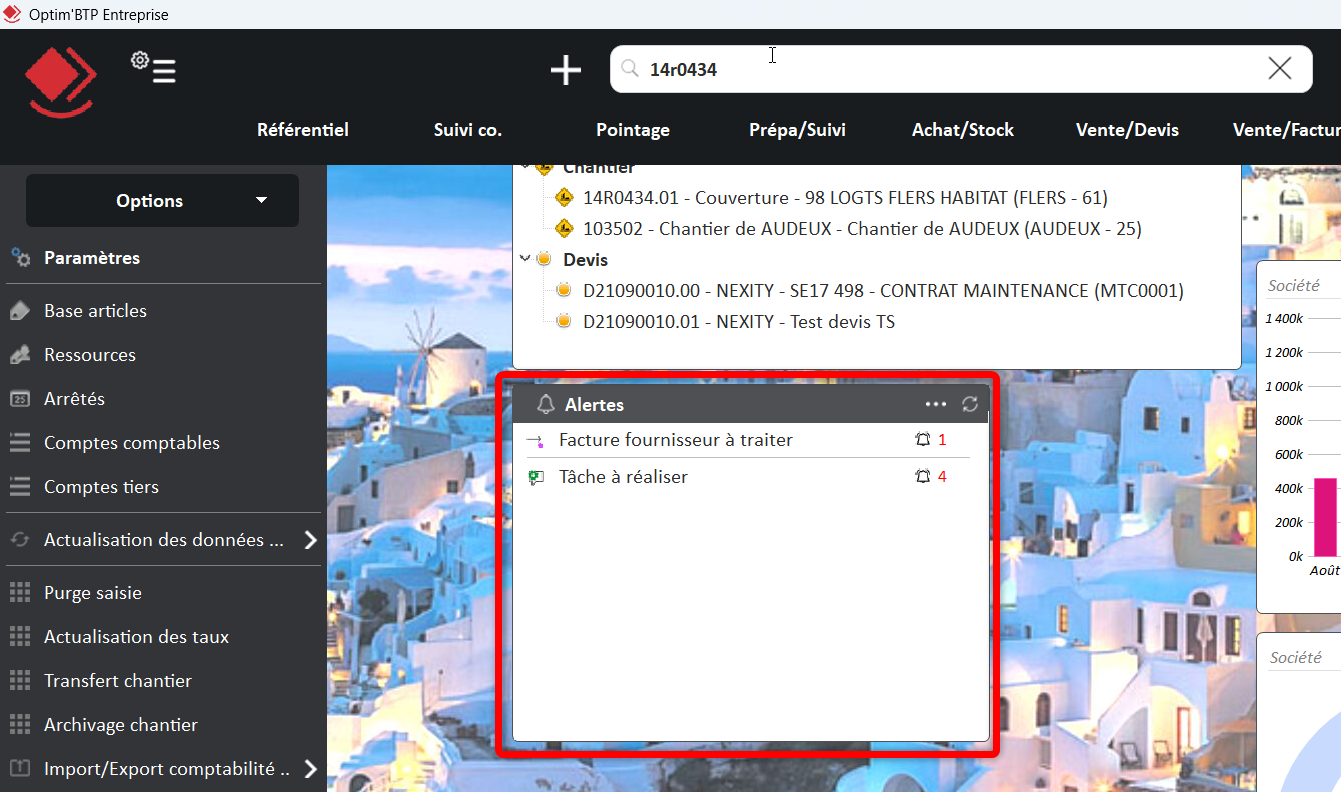
Les messages et les tâches affectées au destinataire apparaitront dans ses alertes :
Soit via le widget “Alertes” à ajouter sur l’écran d’accueil :
Soit via le bouton d’alertes en haut à droite de l’écran d’accueil :

Rappel : la zone d’alerte permet aussi à l’utilisateur d’activer ses propres alertes liées à sa fonction.
Un double clic ou un clic sur le lien du nombre de messages à consulter, ouvre une liste préfiltrée des messages ou des tâches à traiter :
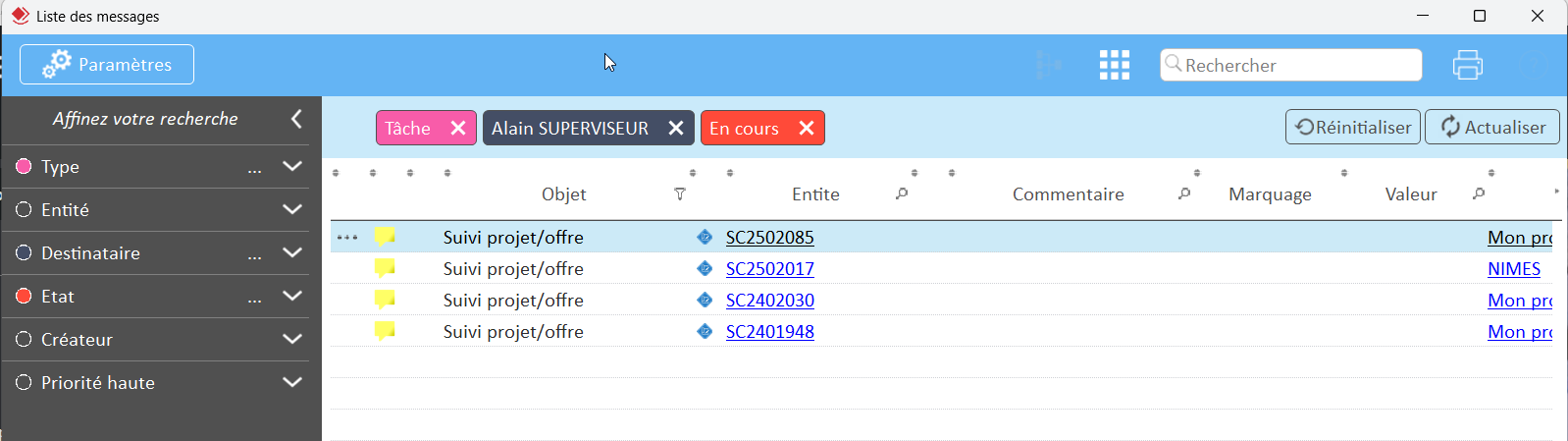
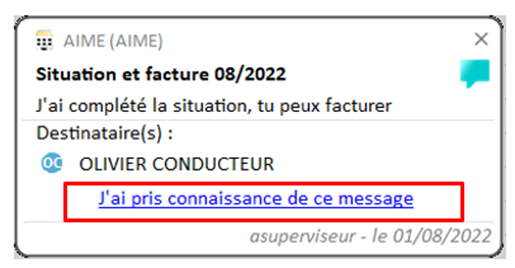
Un double clic sur un message ou une tâche permet sa consultation mais aussi d’indiquer si la tâche est traitée (ou d’indiquer avoir pris connaissance du message s’il s’agit d’un message).
Ce message ou cette tâche une fois traité n’apparaitra plus dans les alertes.
3. Liste de tous les messages
La liste générale et non contextuelle des messages est aussi accessible via l’onglet Référentiel :
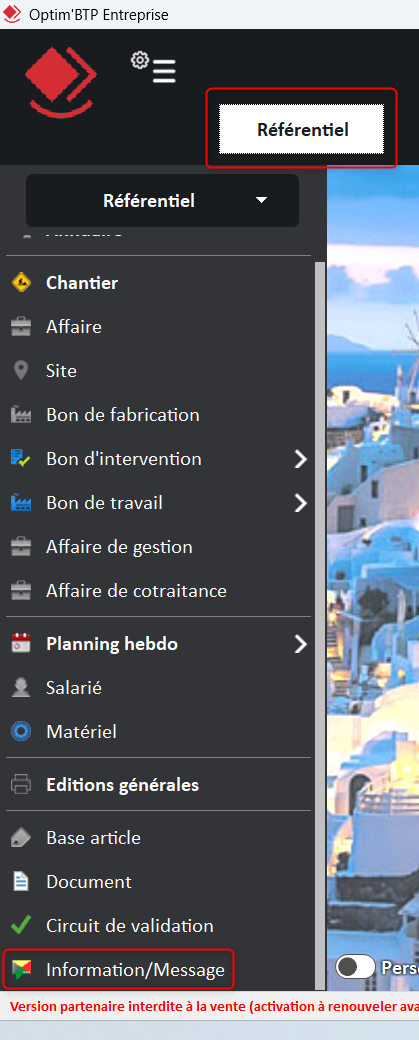
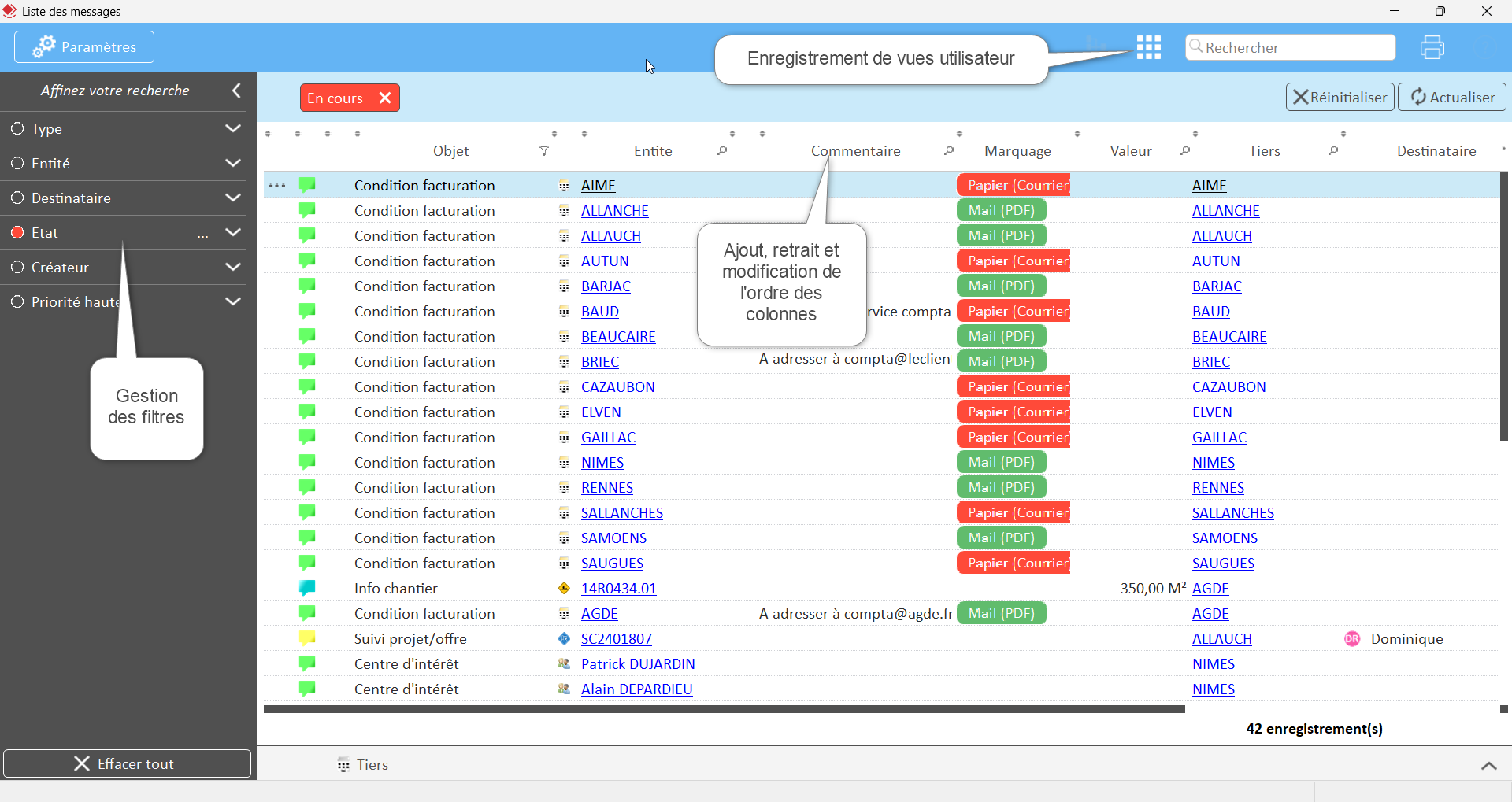
En passant par ce menu l’ouverture de la liste n’est pas préfiltrée et donne accès à l’ensemble des messages, des tâches mais aussi des informations.
Le mise en place de filtres et l’enregistrement de vues personnalisées est possibles de la même manière que sur les autres écrans de liste du logiciel Optim’BTP :
Vous pouvez également consulter
- Comment fonctionnent les messages d’alerte ?
- Comment mettre à jour les comptes tiers de l’annuaire ?
- Veuillez installer le pilote MySQL 64 bits