

Intégration de Pennylane dans Optim’BTP Entreprise – Q000524
Pennylane est une solution de gestion financière et comptable qui centralise la comptabilité, la trésorerie et les flux financiers d’une entreprise.
À partir de la version 2026.00.a, vous pouvez désormais intégrer un connecteur sur votre ERP BTP Optim’BTP Entreprise permettant de synchroniser automatiquement les données entre les deux outils.
Les échanges portent sur les données suivantes :
- Export d’Optim’BTP Entreprise vers Pennylane :
Fournisseurs (doivent avoir un CP, un Ville, un code Pays ainsi que leur SIRET)
Factures fournisseur (possibilité de générer un PDF fictif car obligatoire sur Pennylane)
Clients (doivent avoir un CP, un Ville, un code Pays)
Factures client (pas d’envoi si complément sur TTC, possibilité de générer un PDF fictif car obligatoire sur Pennylane)
- Pennylane vers Optim’BTP Entreprise : import des règlements clients et fournisseurs
Activation de l’intégration Pennylane
1. Activer le connecteur
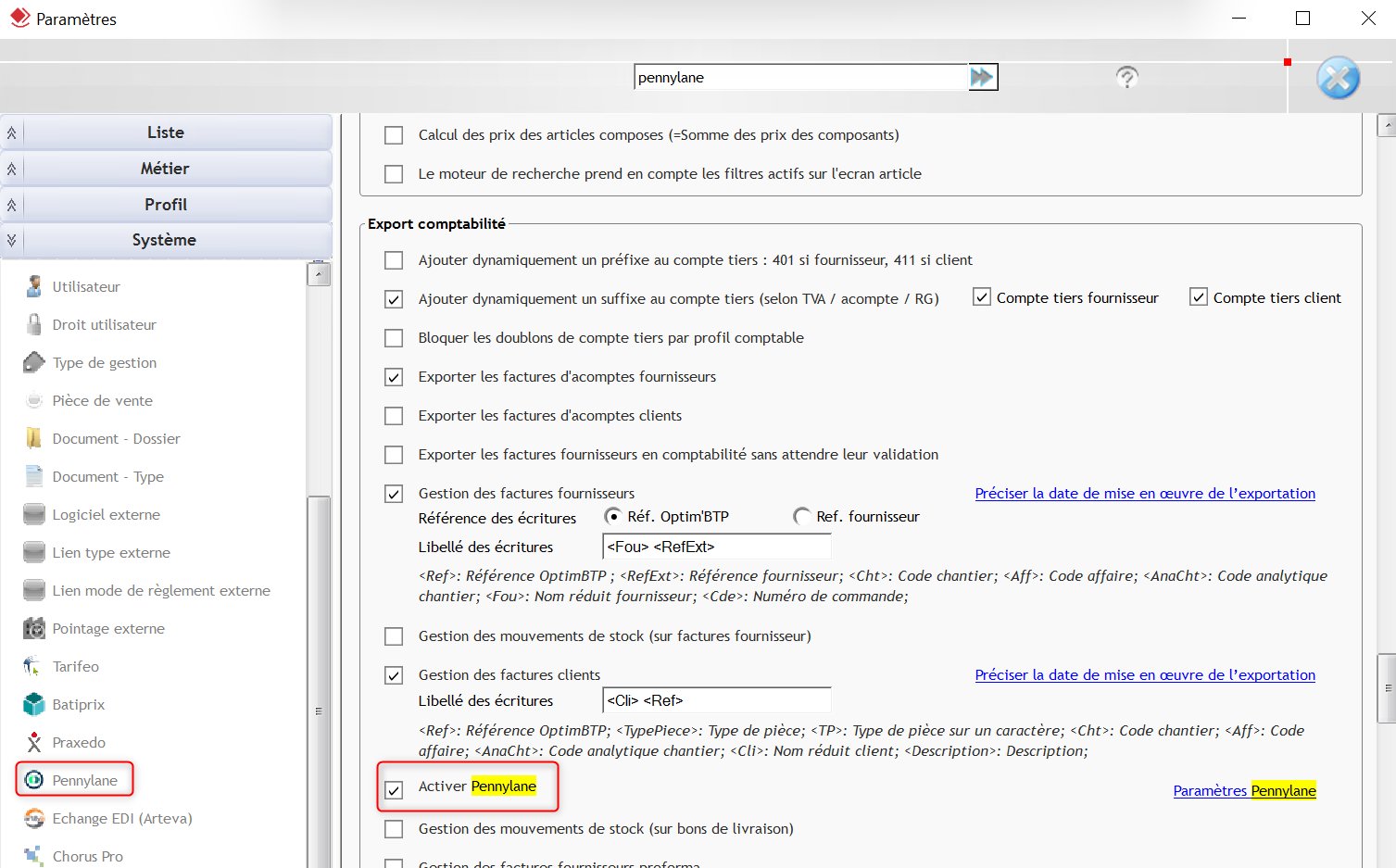
Pour paramétrer le lien vers Pennylane dans Optim’BTP, avec les codes Superviseur, il faut aller dans Paramètres/Système/Application et accéder à la rubrique Export comptabilité.
Cocher Activer Pennylane puis validez.
Une fois activé, un écran Pennylane apparaît dans le volet Système.
2. Ajouter une connexion Pennylane
- Une fois, le logiciel relancé, retourner dans Options/Paramètres/Système/Pennylane
- Cliquer sur le bouton « + » pour créer un nouveau paramétrage
- Dans l’onglet Paramètres de connexion, sélectionnez les établissements ou sociétés dont les utilisateurs doivent avoir accès à Pennylane. Pour chaque société, cliquez sur le bouton Connecter la société sélectionnée à Pennylane.
Exemple :
- Ajouter une connexion pour Caen
- Cocher la société correspondante
- Cliquer sur Connecter la société sélectionnée à Pennylane
- Une page web s’ouvre automatiquement : renseigner identifiant et mot de passe Pennylane du compte lié à cette société
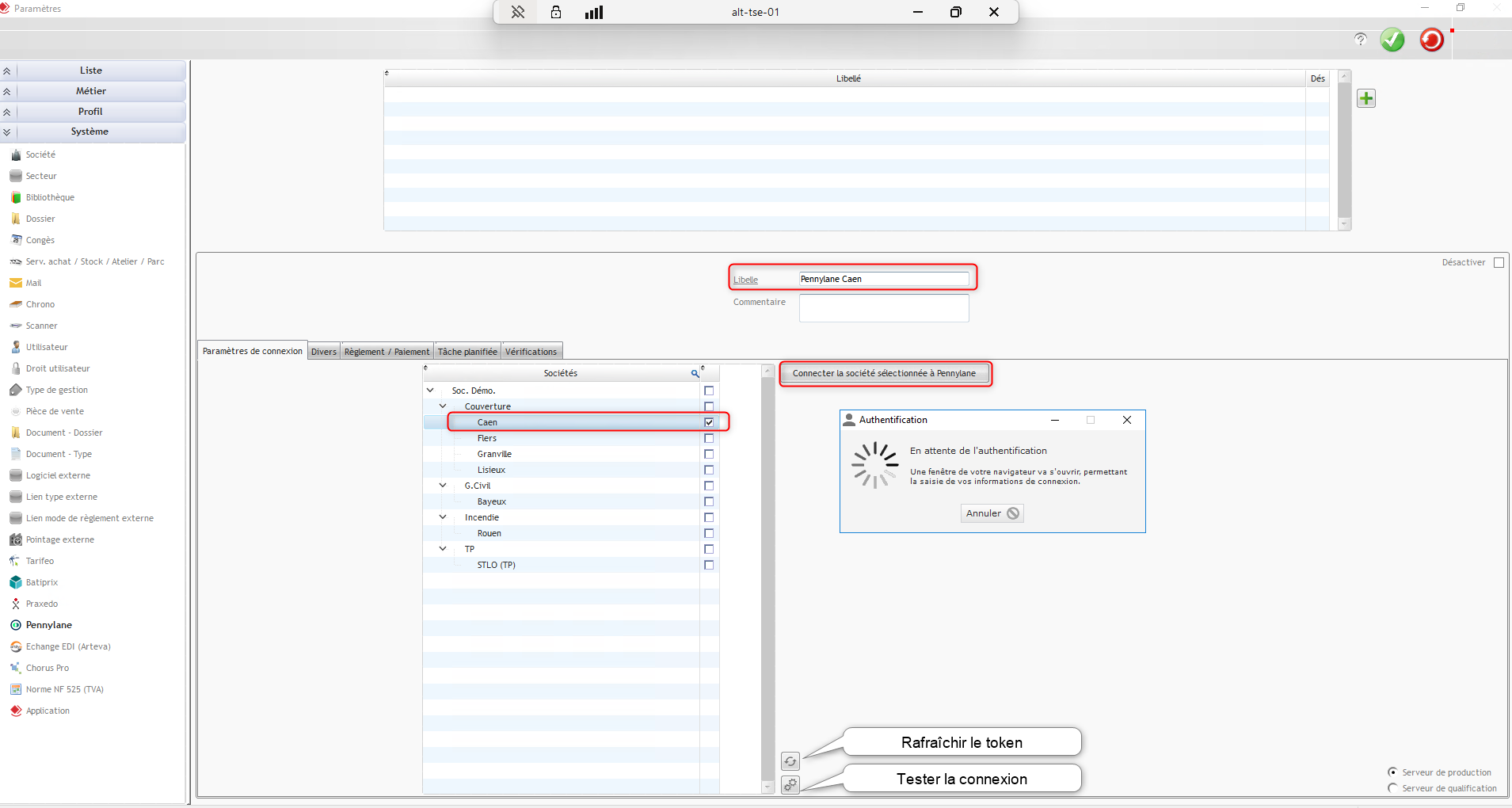
- Si multi sociétés, reproduire la même procédure en indiquant à chaque fois les identifiants d’accès propres à chaque société.
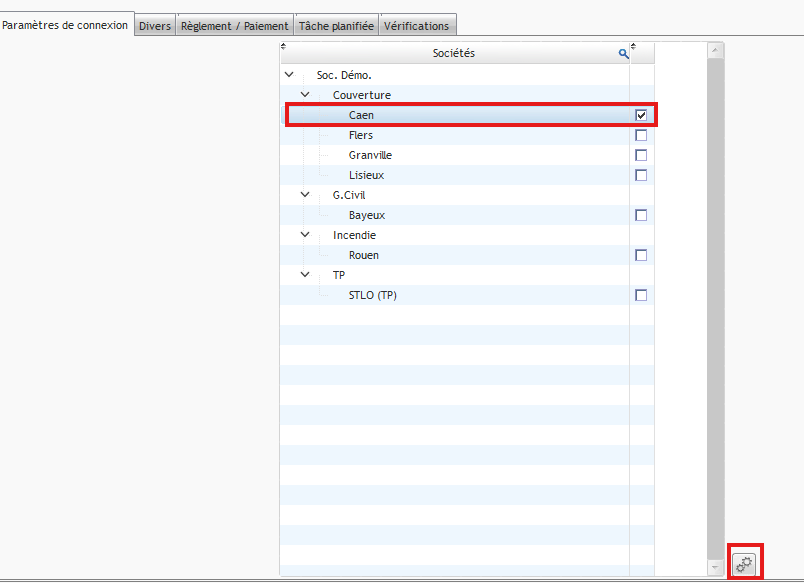
Pour vérifier si la connexion est toujours active, il faut bien se positionner sur la ligne de la société soit le dernier niveau de ligne et ne pas le faire de façon générale.
3. Divers
Cet onglet permet de définir les règles d’envoi des factures d’Optim’BTP vers Pennylane. données avec une échéance d’export.

Cette case permet de générer un PDF fictif s’il n’existe pas sur les factures fournisseurs d’Optim’BTP. Si la case n’est pas cochée, la facture ne pourra pas être transmise et une alerte sera créée dans l’onglet Vérifications.
4. Règlement / Paiement
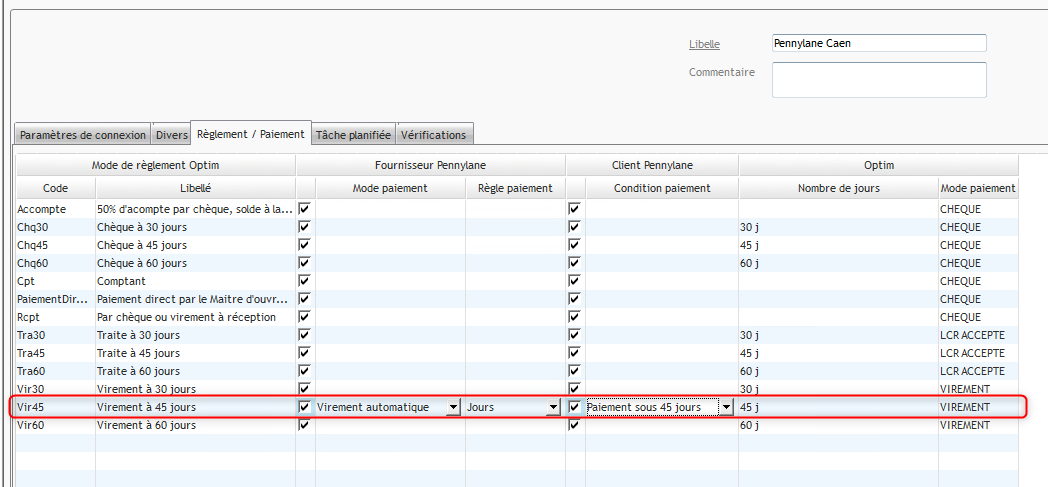
Il permet de faire correspondre les paramètres entre Optim’BTP et Pennylane :
- Modes de paiement (virement, chèque, etc.)
- Conditions de paiement
Cela garantit une cohérence des données lors des échanges.
5. Automatiser les échanges
Onglet : Tâche planifiée
- Créer une tâche planifiée /EchangePennylane
- Définir la fréquence des échanges (il est préconisé de planifier l’exécution toutes les 30 minutes tout au long de la journée)
Se rapprocher de votre prestataire informatique pour mettre en place cette automatisation.
Une fois ces paramètres effectués, vous devez redémarrez Optim’BTP pour prendre en compte ces modifications.
6. Consulter les alertes d’échange
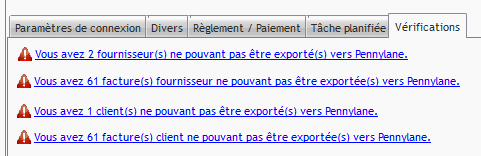
Onglet : Vérifications
- Il permet de consulter des alertes en amont des échanges entre Optim’BTP et Pennylane.
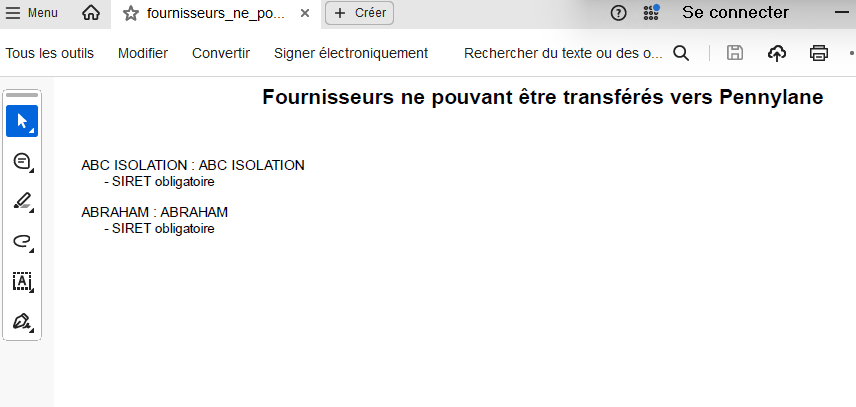
Ces alertes signalent d’éventuelles incohérences ou anomalies à corriger avant l’import ou l’export des données, afin de sécuriser les échanges. - Chaque erreur est accessible via un lien PDF
- Le document indique :
Le motif du potentiel rejet
Les éléments à corriger
- Le motif du potentiel rejet
- Les éléments à corriger
7. Synchronisation manuelle
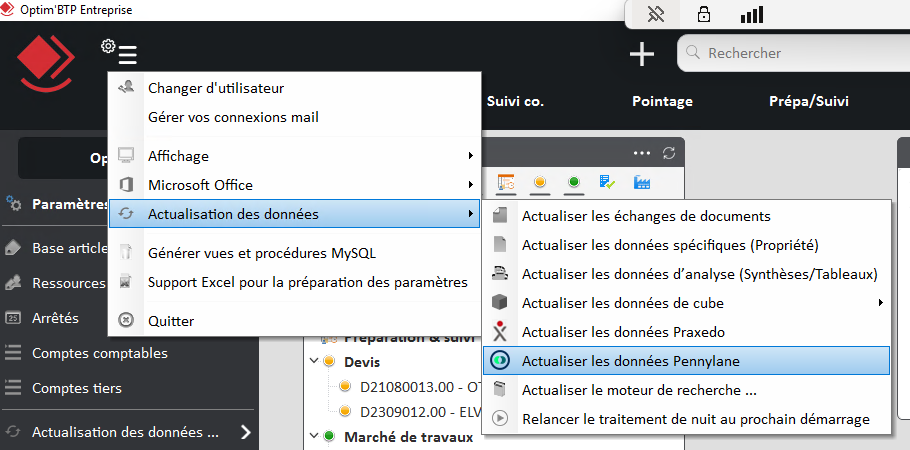
Pour générer manuellement un échange entre Optim’BTP et Pennylane :
- Cliquez sur le menu burger puis sur Actualisations des données
- Cliquez sur Actualiser les données Pennylane
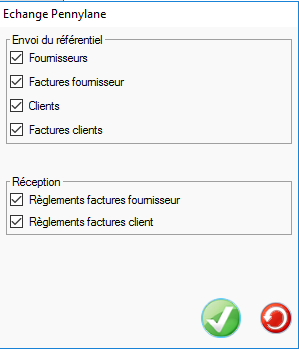
- Une fenêtre s’ouvre pour pouvoir sélectionner les pièces à importer/exporter puis validez
Une fois la synchronisation terminée, vos factures d’achats et de ventes à l’état “Validé” dans Optim’BTP apparaîtront sur votre compte Pennylane dans la section Gestion avec le statut “A venir” ou “En retard”, en fonction de leur date d’échéance.
Les “transactions” rapprochées (règlements) des factures dans Pennylane seront automatiquement récupérées en tant que règlement dans Optim’BTP à la prochaine synchronisation.
Des logs sont enregistrés dans un dossier EchangePennylane dans Optimbtp_Serveur afin d’avoir des rapports sur les synchronisations.