

Application mobile – Echanges de fichiers entre Optim’BTP et l’appli mobile – Q000314
Contexte
L’utilisation de l’application mobile Optim’BTP Mobil implique l’échange de fichiers entre le logiciel Optim’BTP Entreprise et le serveur de dépose FTP. Ce document montre les étapes de configuration et de test permettant de vérifier le bon déroulement de ces échanges.
Prérequis
Coté Optim’BTP
Le serveur FTP actuel d’échange est : ftp://appli.optimbtp.fr. et le port 21.
Pour chaque client il est défini :
- Un identifiant pour l’appli-mobile, celui-ci est généralement le n° de SIREN. Ex : 111222333
- Un mot de passe pour l’appli-mobile, celui-ci est généralement composé du nom du client avec la 1ère lettre majuscule et des 3 premiers chiffre du SIREN. Ex : Demo111
- Un identifiant pour le compte FTP (Login) qui est généralement le nom du client en minuscule. Ex : demo
- Un mot de passe du compte FTP qui est généré suivant une certaine formule.
Ces paramètres seront entrés dans la configuration d’Optim’BTP
Options>Paramètres>Système>Pointage externe Onglet « Application mobile »
Dans l’exemple ci-dessous le SIREN est spécifique.
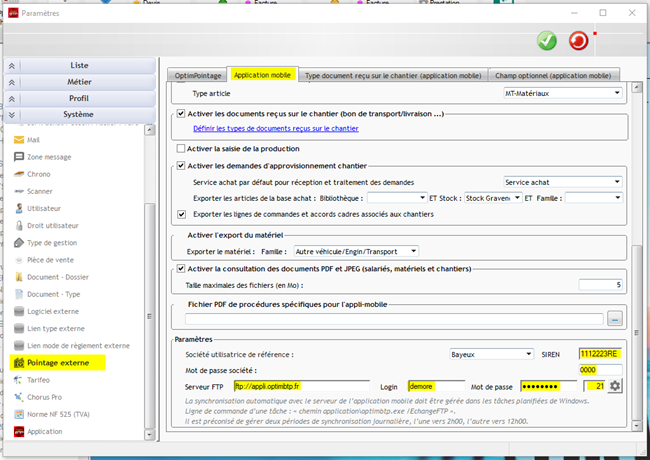
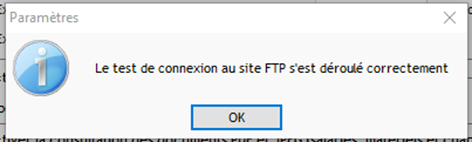
Le bouton permet de tester la connexion avec le serveur.
Coté client FTP
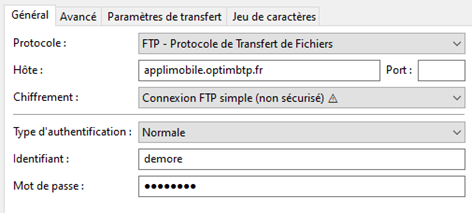
Afin de visualiser les fichiers sur le serveur nous utiliserons un client FTP. Ici Filezilla.
La configuration dans le gestionnaire de site est la suivante : ici l’utilisateur est « demore »
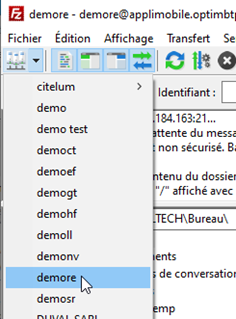
Une fois la configuration effectuée, la connexion peut s’effectuer directement. (ex : demore)
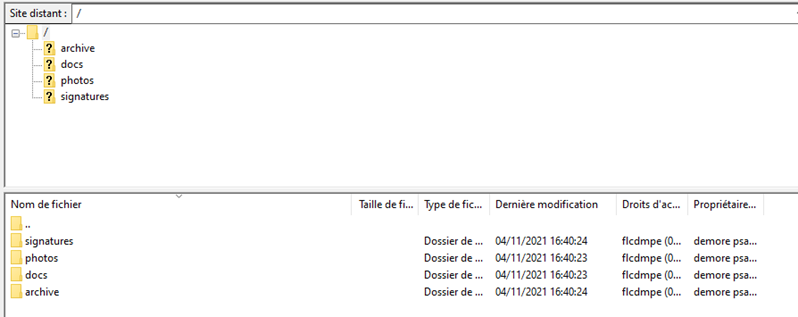
Le contenu du serveur pour le chaque client est normalement celui-ci. De base, il y a 4 dossiers.
Étapes d’un échange
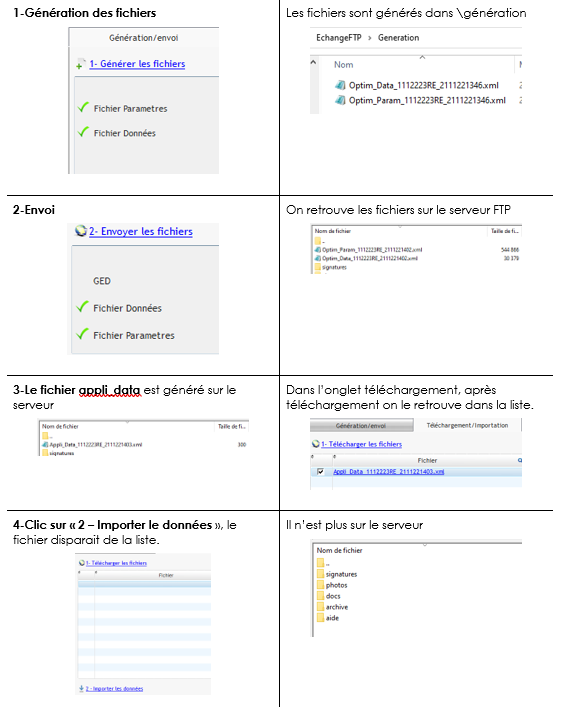
Le cycle d’un échange entre Optim BTP et l’appli-mobile est le suivant :
- 2 fichiers sont générés dans Optim BTP, un fichier de paramètre (optim_param) et un fichier de données (optim_data).
- Ils sont déposés à la racine du compte FTP du client avec les fichiers de la GED.
- Le script exécuté sur le serveur régulièrement importe ces 2 fichiers, les traite, puis génère un fichier à son tour (Appli_data) à la racine. Les 2 premiers fichiers sont supprimés.
- Le fichier Appli_data est ensuite téléchargé sur le poste puis importé dans Optim BTP.
Toutes ces étapes sont consignées dans un fichier de rapport horodaté.
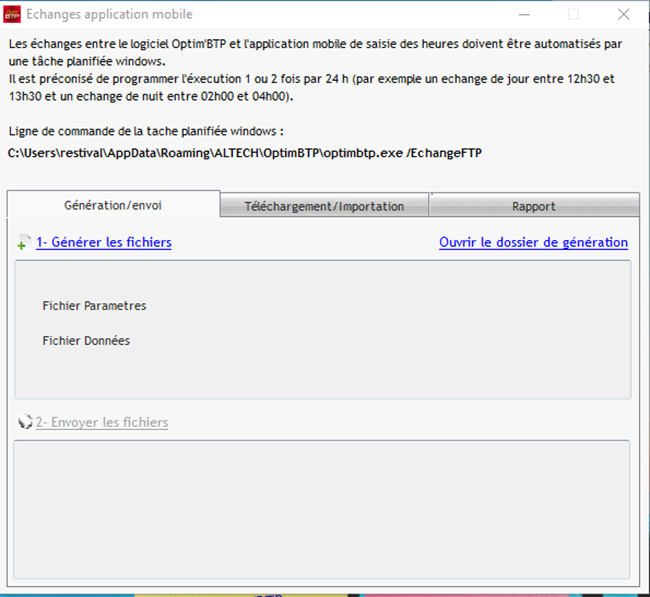
Ces échanges sont programmés via une tâche planifiée 1 à 2 fois par jour, généralement le midi et le soir.
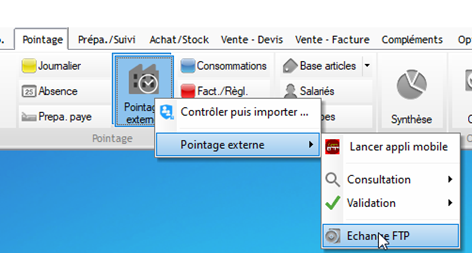
Ils peuvent aussi être effectués manuellement dans Optim’BTP. (Onglet Pointage>Pointage externe>Pointage externe>Echange FTP)
Exemples
Un log de rapport reporte toutes les actions effectuées.
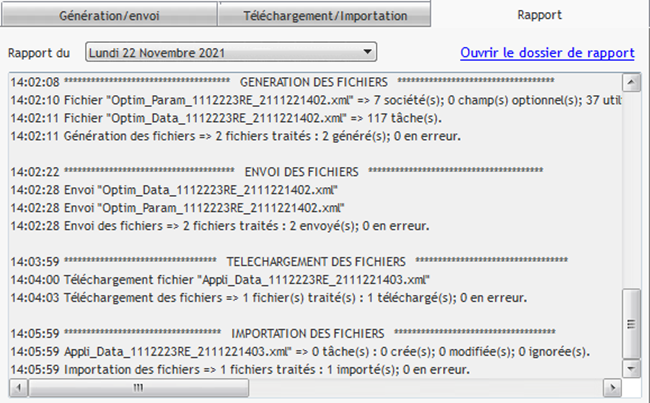
Remarques :
- Les fichiers xml générés dans le dossier optimbtp_serveur$EchangeFTPGeneration sont effacés avant tout autre génération.
- Les fichiers téléchargés avant importation sont stockés dans optimbtp_serveur$EchangeFTPImportation_EnCours.
- Les fichiers de rapports sont stockés dans optimbtp_serveur$EchangeFTPRapport
Les fichiers correctement traités sont classés dans archives sur le serveur :
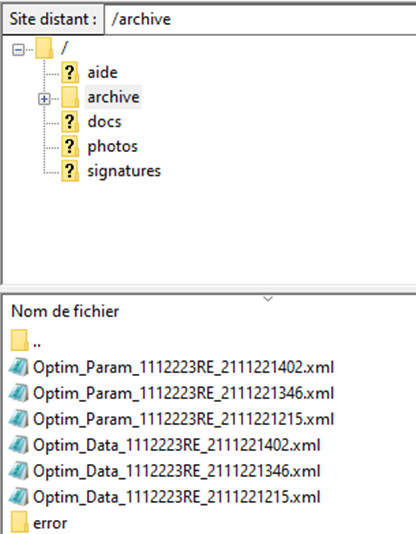
Si certains fichiers sont en erreur, on les retrouve dans le dossierarchiveerror du serveur.
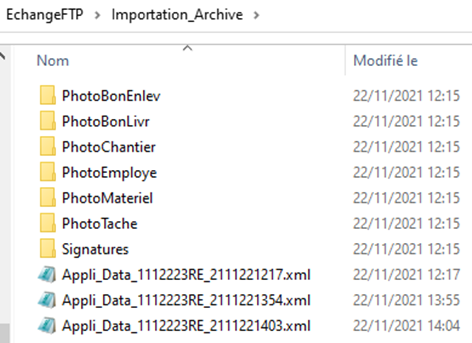
De la même façon, on retrouve les Appli_Data traités dans le dossier optimbtp_serveur$EchangeFTPImportation_Archive coté Optim BTP.
Tâche planifiée
La tâche planifiée effectue les échanges 2 fois par jour, le midi et le soir Par exemple 12h30 et 22h00. Si aucun échange automatique ne se fait, pensez à vérifier les paramètres de celle-ci. Et si besoin, la créer.
Lancer le gestionnaire de tâches planifiées (memo : taskschd.msc)
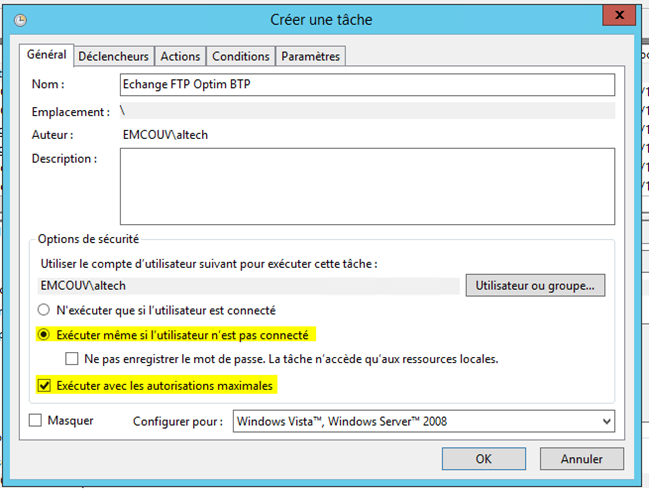
Créer la tâche planifiée : (Dans notre exemple utilisateur Altech et domaine EMCOUV)
Exécution 2 fois par jours (Dans notre exemple à 12h30 et 22h00)
Application mobile
Appli mobile
Paramètres d’exécution : la tâche planifiée exécutera OptimBTP.exe avec l’argument /EchangeFTP
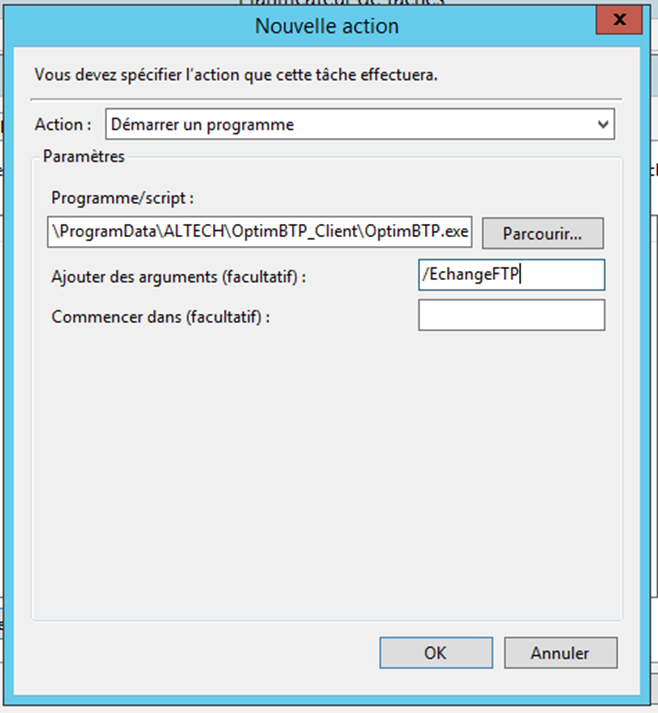
Pour finir, valider la tâche planifiée, le mot de passe du compte sera demandé.
Vous pouvez également consulter
- Quels documents peut-on synchroniser sur l’appli mobile ?
- Comment télécharger l’application mobile sur iPhone et Android ?