
Pointage des heures sur projets via un fichier Excel – Q000500
A partir de la version 2025.00, il est possible de pointer des heures sur les projets via un fichier Excel généré depuis le logiciel de gestion Optim’BTP Entreprise.
Rappel
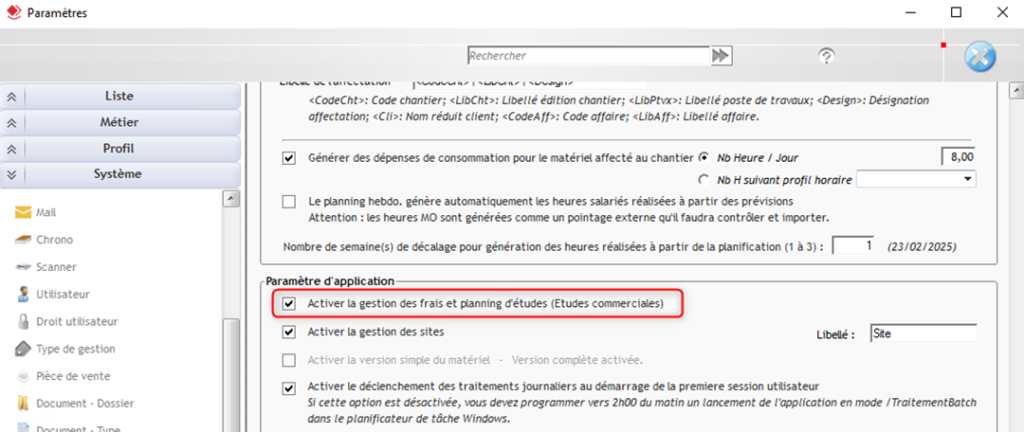
La saisie des heures sur les projets est possible après avoir activé l’option Activer la gestion des frais et planning d’études (Etudes commerciales) dans les paramètres Système (Options > Paramètres > Système > Application) avec les droits superviseur.
Procédure
Génération de la feuille de pointage
Depuis le module Pointage, accédez au pointage des Heures (Excel) et cliquez sur Générer.
Deux méthodes de saisie sont proposées :
- Saisie des heures salarié, avec sélection du/des chantiers
- Saisie des heures chantier, avec sélection du/des salariés
En fonction de votre mode opératoire, sélectionnez le type de feuille de pointage.
Cochez l’option Inclure les projets.
Il est également possible de préciser une date de début, une société et/ou un chantier si vous souhaitez faire un pointage spécifiquement pour un chantier donné. Dans le cadre du pointage des heures sur les projets, le chantier ne doit pas être renseigné.
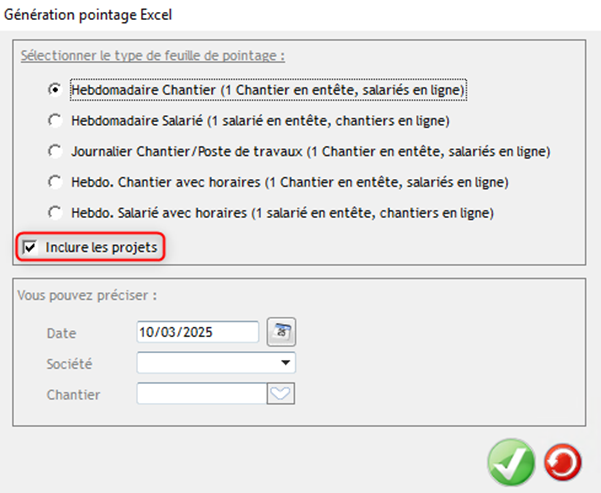
Cliquez sur Valider. Le fichier Excel s’ouvre automatiquement.
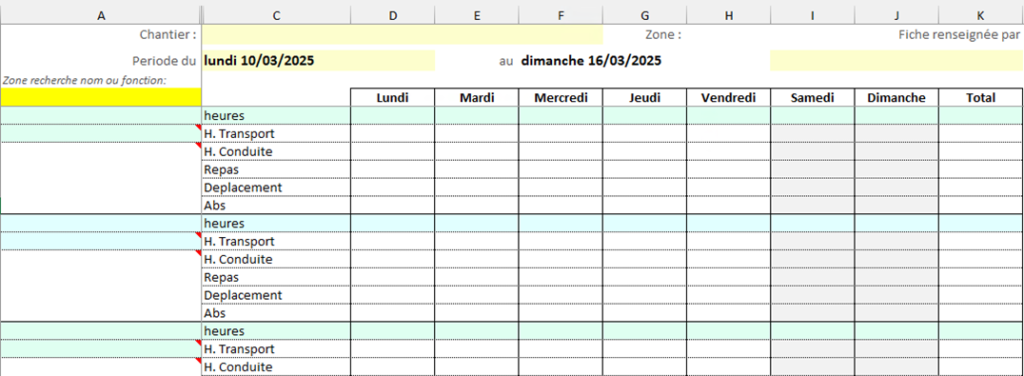
Dans la capture ci-dessous, le modèle illustré est la feuille de pointage Hebdomadaire Chantier (1 chantier en entête salariés en ligne).
Ce modèle contient en entête :
- le chantier avec une liste déroulante de chantiers et projets (si l’option Inclure les projets est cochée)
- la période
- le renseignement de la personne qui saisit les pointages (champ « Fiche renseignée par »)
La colonne A est la zone de recherche des salariés. C’est dans cette colonne qu’il conviendra de sélectionner les salariés pour chaque ligne Heures.
Saisie de la feuille de pointage
Sélectionnez le projet souhaité dans la liste déroulante.

Indiquez si besoin la personne qui saisit le pointage.
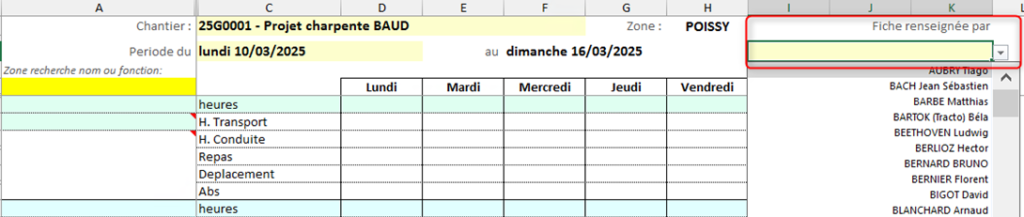
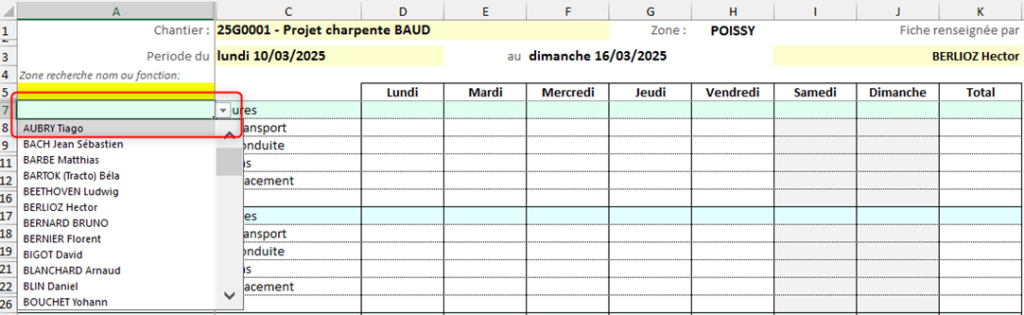
Pour chaque ligne Heures, cliquez sur la cellule dans la colonne A pour faire apparaitre la liste des salariés.
Sélectionnez le salarié dans la liste.
Une fois le(s) salarié(s) sélectionné(s), saisissez les heures effectuées pour chaque journée.
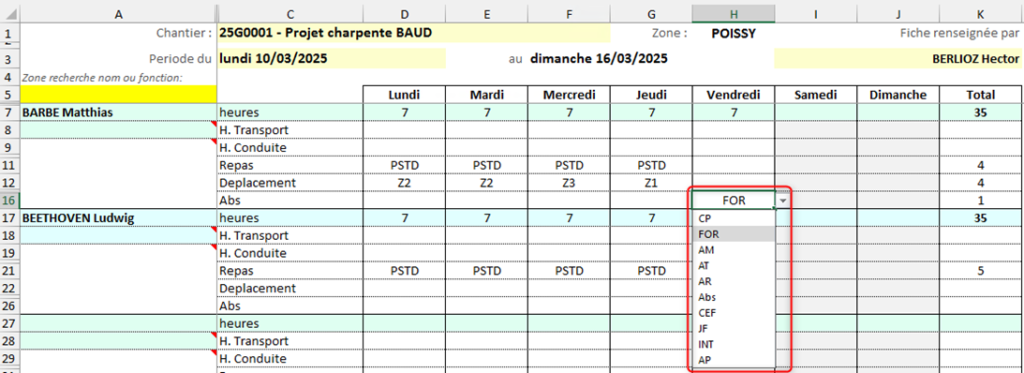
Il est également possible d’indiquer un panier repas et une zone de déplacement. Cliquez sur la cellule correspondante et choisissez un élément de la liste.
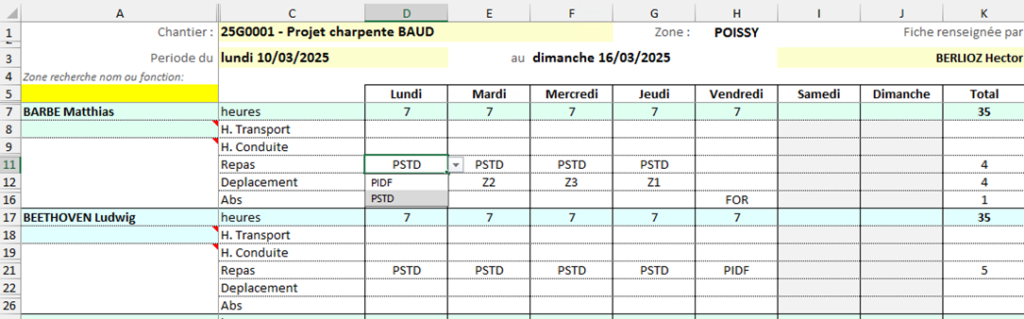
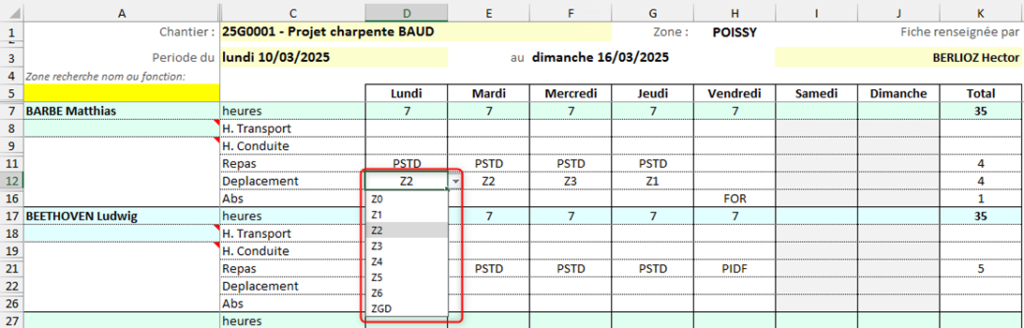
Vous pouvez également saisir une absence en indiquant le nombre d’heures pour une journée complète et le type d’absence sur la ligne correspondante.
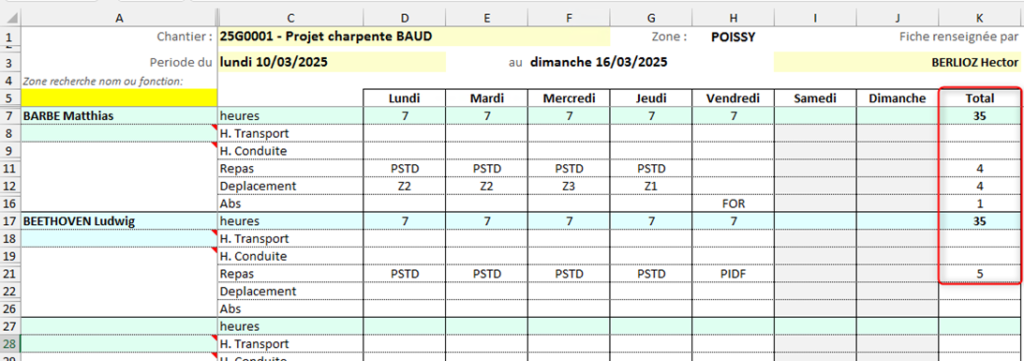
Le nombre total d’heures et de variables (repas, déplacement) sur la semaine est calculé dans la colonne Total.
Enregistrez le fichier Excel pour pouvoir l’importer dans le logiciel.
Importation des heures Excel
Accédez à l’importation des heures depuis le module Pointage > Heures (Excel) > Contrôler et importer le fichier.
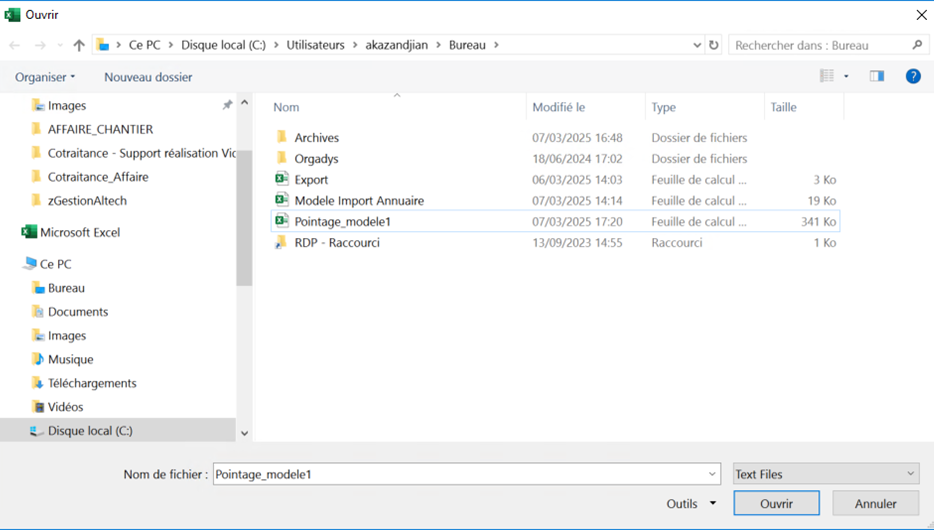
Sélectionnez le fichier Excel que vous avez enregistré au préalable et cliquez sur Ouvrir.
Contrôlez la saisie.
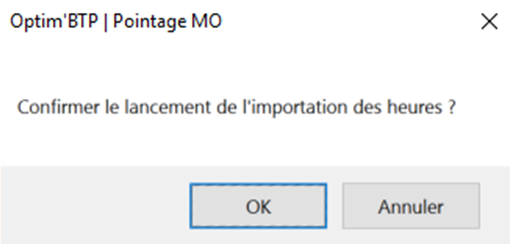
Si le document est conforme, lancez l’importation en appuyant sur Maj + Ctrl + i. Confirmez le lancement de l’importation.
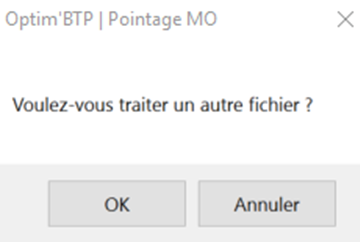
Si vous n’avez pas d’autre fichier à traiter, cliquez sur Annuler
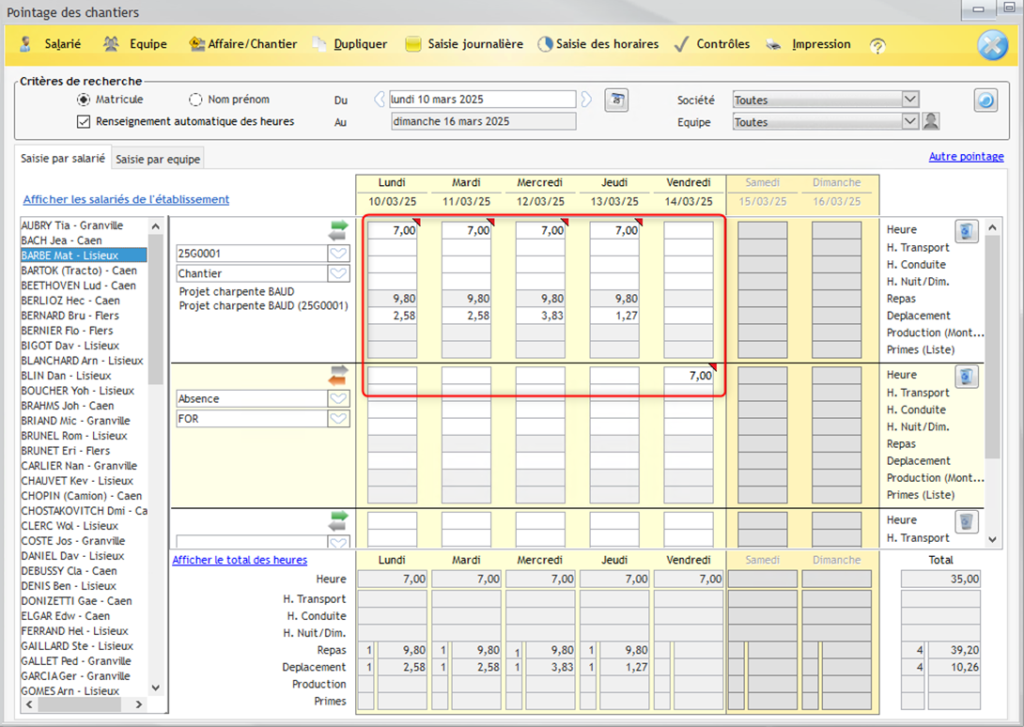
Retrouvez votre saisie dans l’écran des pointages hebdomadaires depuis le module Pointage > Heures (hebdomadaire).
Un commentaire avec le nom du fichier Excel est mentionné sur chaque heure ainsi importé.
Au besoin, il est encore possible de modifier la saisie sur cet écran.