

Pourquoi la fenêtre d’impression s’ouvre automatiquement à la fermeture d’une facture client ? – Q000475
Ouverture automatique de la fenêtre d’impression à la fermeture d’une facture client sas édition de facture
A partir de la version 2024.53.a du logiciel facture BTP Optim’BTP, la fenêtre d’impression s’ouvre automatiquement dès lors qu’il n’y a pas eu d’édition de facture faite. Si le logiciel détecte qu’il n’y a pas eu d’édition faite sur la facture client qui doit être fermée, il ouvrira automatiquement la fenêtre d’édition.
But de l’automatisme
Cela a notamment pour but de consolider l’envoi des pièces dans le cas où une GED externe est utilisée. Mais surtout, cela permet de ne pas oublier de ressortir une édition de facture suite à une modification d’un élément sur celle-ci.
Pour rappel, si une facture est modifiée, la validation suite à cette modification entraîne la suppression du lien avec la facture émise initialement, cela pour éviter de garder une édition qui ne correspond plus à la facture.
Il est donc nécessaire dans ce cas de ressortir une nouvelle édition.
Fonctionnement de l’automatisme
La fenêtre d’édition s’ouvre automatiquement quand on clique sur la croix bleue pour fermer sans avoir généré d’édition au préalable.
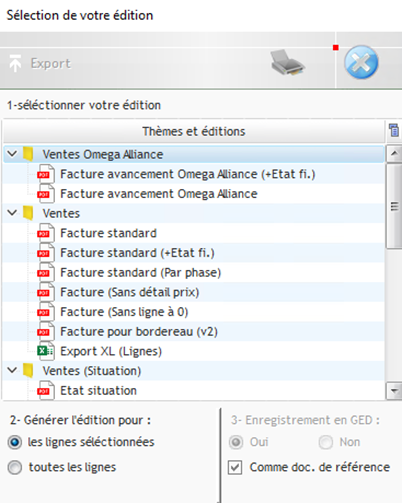
Il est possible alors de choisir une édition, elle se lance mais ne s’ouvre pas et la facture se ferme.
Il est également possible de choisir de ne pas éditer en cliquant sur la croix bleue, la facture se ferme également.
Si on revient de nouveau sur cette facture, la fenêtre d’édition sera reproposée.
Fonctionnement de l’automatisme à partir de la version 2025.00
A partir de la version 2025.00 d’Optim’BTP, lors de la fermeture d’une facture client sans édition, un message d’alerte s’ouvre en signalant l’absence de pièce enregistrée en GED.
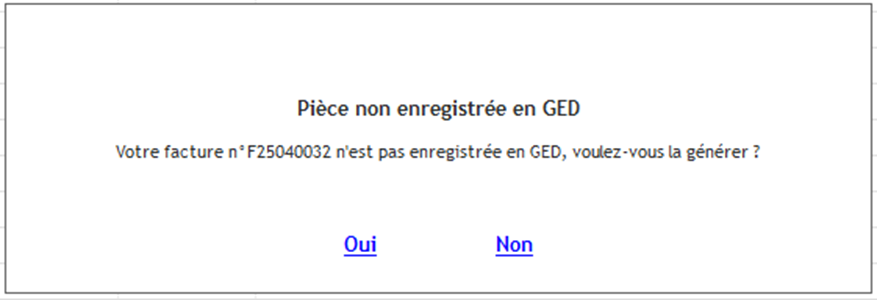
Ce message apparait en l’absence d’édition de facture en GED et lorsqu’une modification a été faite sur la facture. Dans ce dernier cas, l’ancienne édition de la facture est supprimée et une nouvelle doit être générée.
Si vous souhaitez générer l’édition de facture, cliquez sur Oui. La fenêtre d’édition s’ouvre automatiquement et vous permet de sélectionner l’édition de votre choix. L’édition se lance mais ne s’ouvre pas, et l’écran de facture se ferme.
Si vous ne souhaitez pas générer l’édition de facture, cliquez sur Non. L’écran de facture se ferme.
Vous pouvez également consulter
- Comment faire une facture client PROFORMA ?
- Comment ajouter un mode de règlement sur mes factures de ventes ?