

Comment créer un devis modèle ? – Q000479
Dans le logiciel devis BTP Optim’BTP, il est possible de paramétrer un modèle de devis qui servira de base à chaque nouvelle création de devis.
Cela permet de récupérer de façon systématique un ensemble d’informations correspondant à une typologie de client, secteur, entreprise (Documents joints par défaut, annuaire, structure de devis, coefficient de vente…)
Ce principe est valable aussi pour les Attachements / Bon d’intervention / Bon de travail / Facture / Bordereau
Création d’un devis modèle
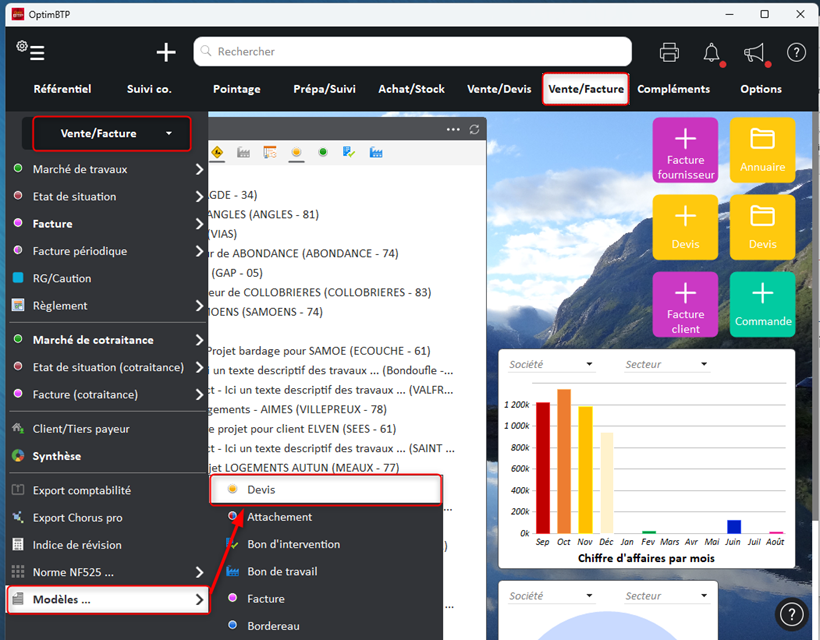
Création devis modèle depuis Ventes / Facture /Modèles
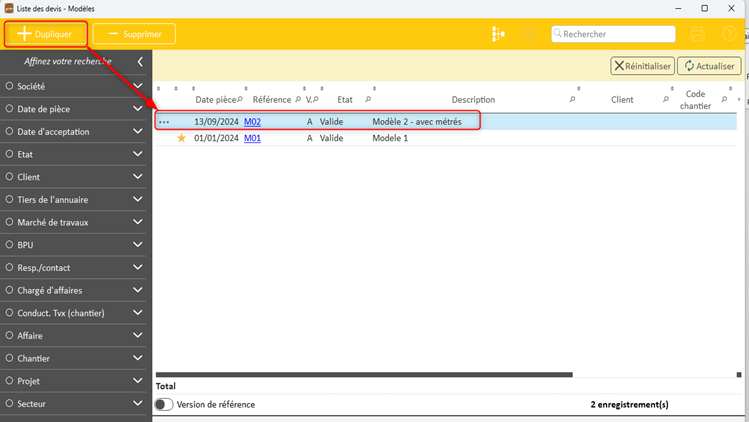
Dans la liste des Modèles de devis, cliquer sur « Dupliquer »
Le devis Modèle se présente de la même façon qu’un devis classique donc on peut mettre un ouvrage de référence ou des lignes récurrentes, selon son utilisation. (voir exemple ci-dessous).
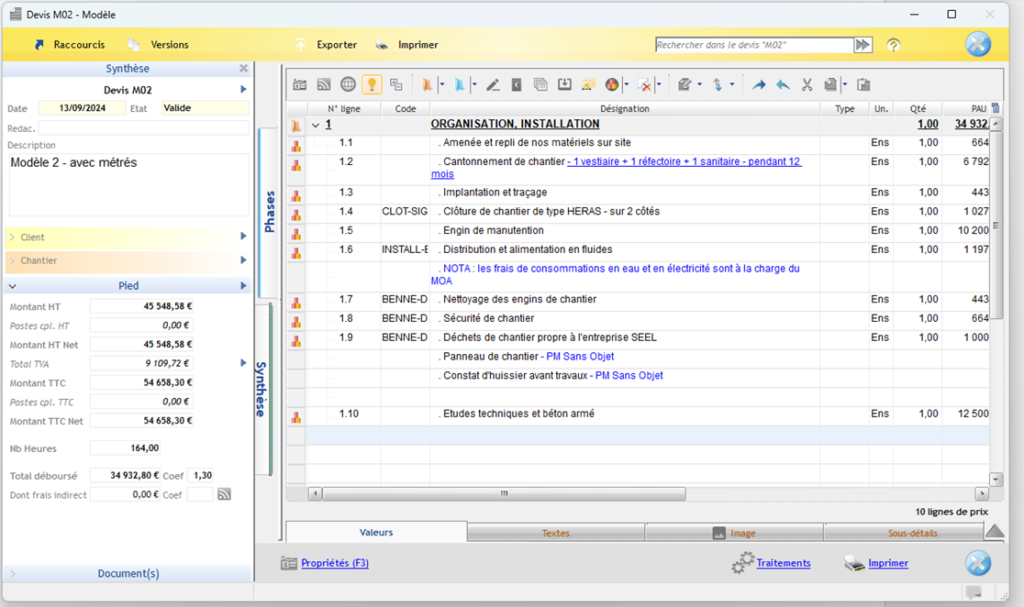
Il est possible de rattacher un modèle de devis à une structure ou un secteur spécifique afin d’avoir des frais généraux et coefficient de vente en lien avec ceux-ci.
IMPORTANT : Il n’est pas possible d’éditer un modèle de devis.
Création devis modèle depuis un devis existant
La création d’un modèle de devis peut se faire à partir d’un devis existant en passant par la liste des devis.
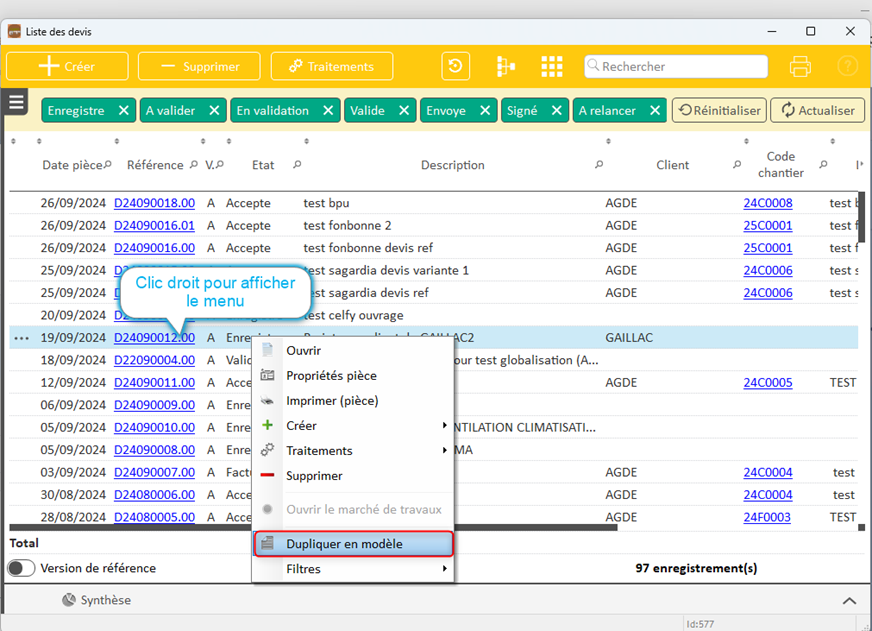
Il faut faire un clic droit sur le devis à dupliquer, puis cliquer sur « Dupliquer en modèle ».
Sélectionner les éléments qui doivent être dupliqués : l’annuaire, les lignes, les documents et/ou la version d’exécution.
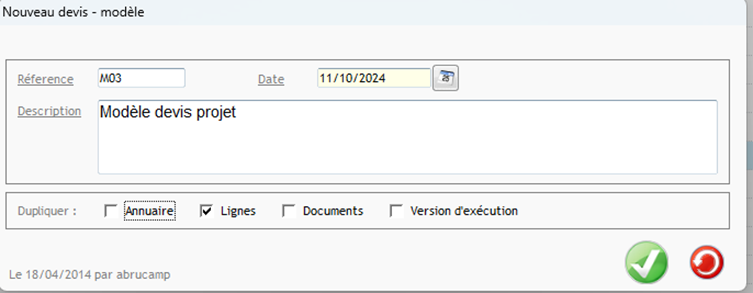
Le devis dupliqué en modèle est alors modifiable dans les mêmes conditions qu’un devis « classique »
Il est par exemple possible, si on veut garder les lignes du devis mais pas les quantités, de cliquer sur les « … » de l’onglet « Phases » et de choisir « Mettre à 0 toutes les quantités »
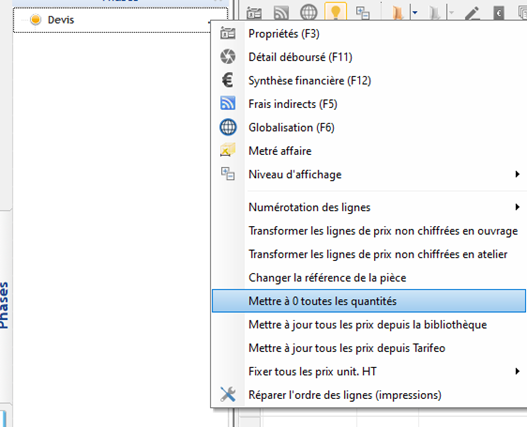
Le devis enregistré sera visible dans la liste des devis modèles.

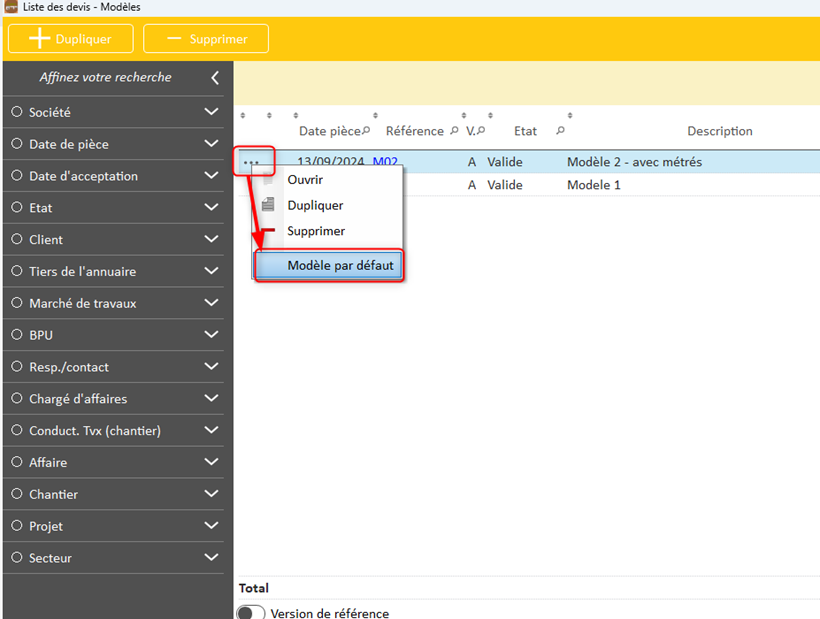
Lorsque plusieurs modèles de devis existent, le choix de celui qui sera proposé par défaut à la création de tout nouveau devis se fait en cliquant sur les « … » devant le devis concerné et en cochant « Modèle par défaut »
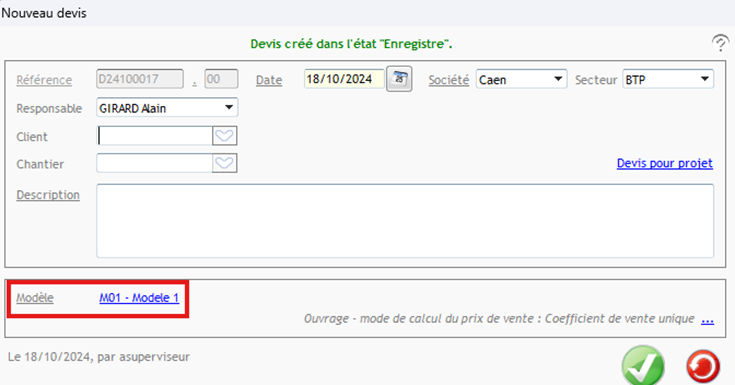
Pour rappel, à la création du devis, le modèle par défaut est proposé, mais la liste de tous les modèles est accessible en cliquant sur le lien bleu
Vous pouvez également consulter
- Comment actualiser les prévisions financières avec les éléments d’un devis ou devis TS ?
- Comment ajouter un nouvel article en bibliothèque à partir d’un devis ?
- Comment ajouter une ligne option ou variante dans un devis ?