

Comment faire un pointage journalier de la main d’oeuvre dans Optim’BTP Web ? W000532
Dans la solution Optim’BTP Web, il est possible de faire un pointage par jour et par salarié des heures effectuées sur les chantiers ou des heures d’absences.
Pour cela, il faut aller dans le menu Pointage puis Main d’oeuvre et cliquer sur Assistant de saisie.
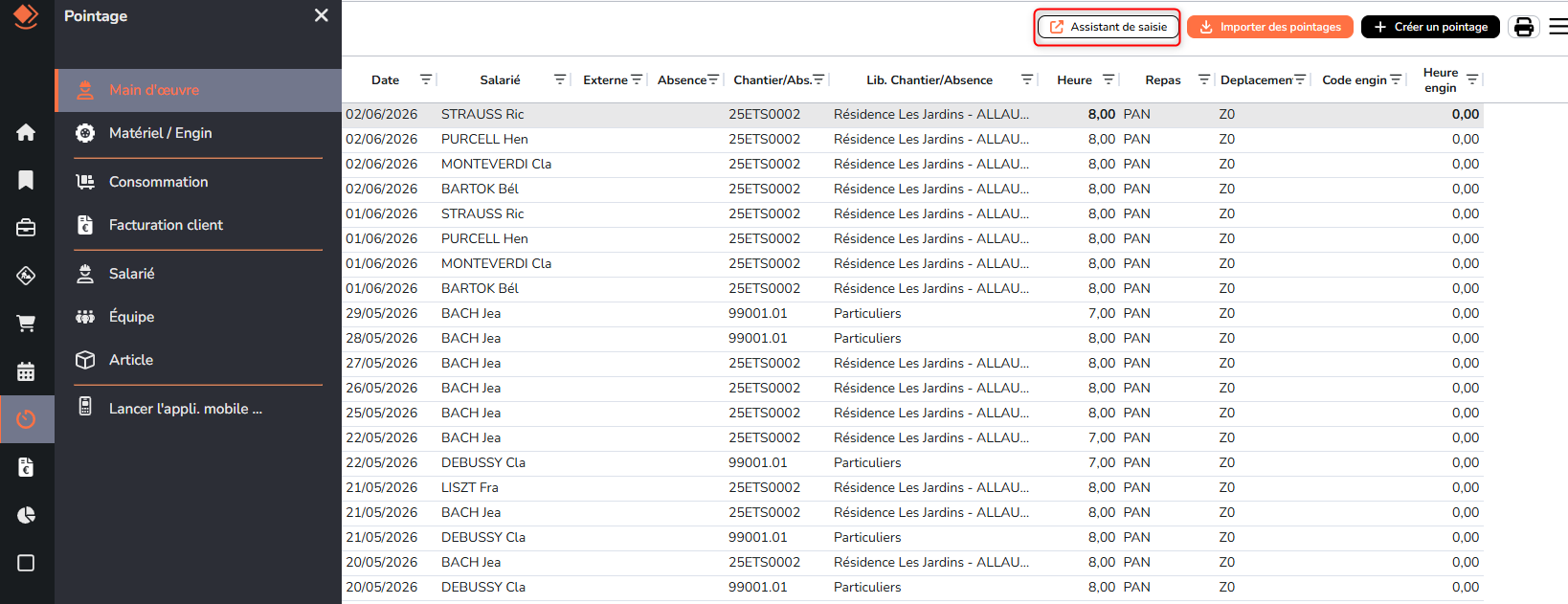
Pointage M.O. Journalier d’heures sur les chantiers
Dans l’écran Pointage, sélectionner Pointage Journalier afin de procéder à la saisie des heures par jour et par salarié.
Dans la zone de saisie, c’est la date du jour qui s’affiche par défaut. En double-cliquant sur la case, il est possible de la modifier.
Il faut ensuite sélectionner le salarié en se positionnant dans la case salarié et en le choisissant dans la liste des salariés actifs.
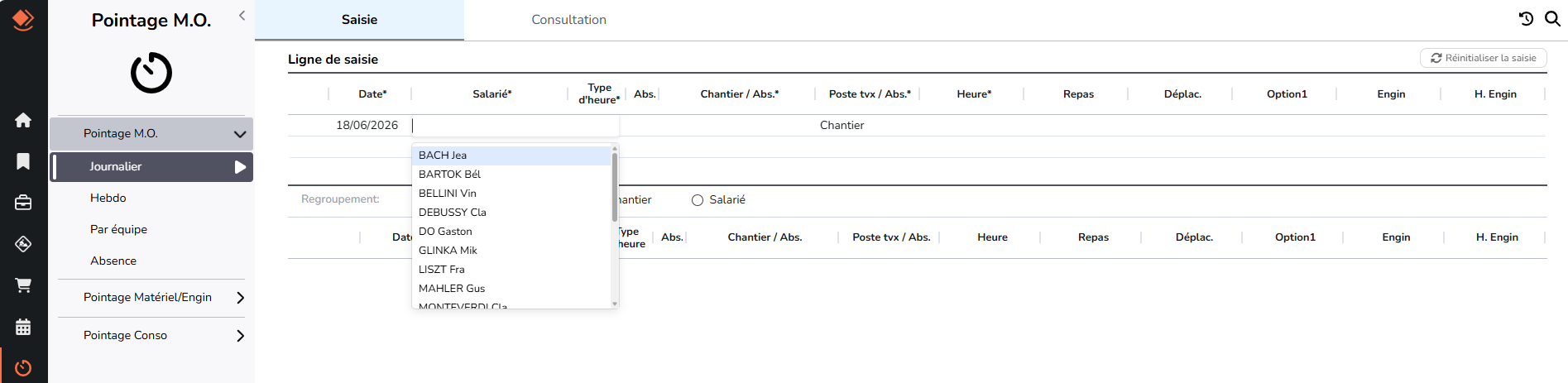
La sélection du salarié remonte automatiquement le type d’heure associé sur la fiche du salarié.
Ce type peut être modifiable si le paramétrage mis en place le permet. Pour cela, il suffit de supprimer le type par défaut pour accéder à la liste des types d’heures.
Pour rappel, le type d’heure ou type de salarié est associé à un taux horaire utilisé pour la valorisation des heures saisies sur les chantiers.
Il est possible d’activer le droit de modifier ce type d’heure lors de la saisie des pointages en allant avec les droits de Supervision Générale dans Paramètres Métiers/Système/Application/Pointage heures & consommations et en cochant “Activer la possibilité de modifier le type de salarié lors d’une saisie”
Cliquer ensuite sur la case Chantier/Abs. afin de sélectionner dans la liste, le chantier sur lequel la saisie doit être faite.
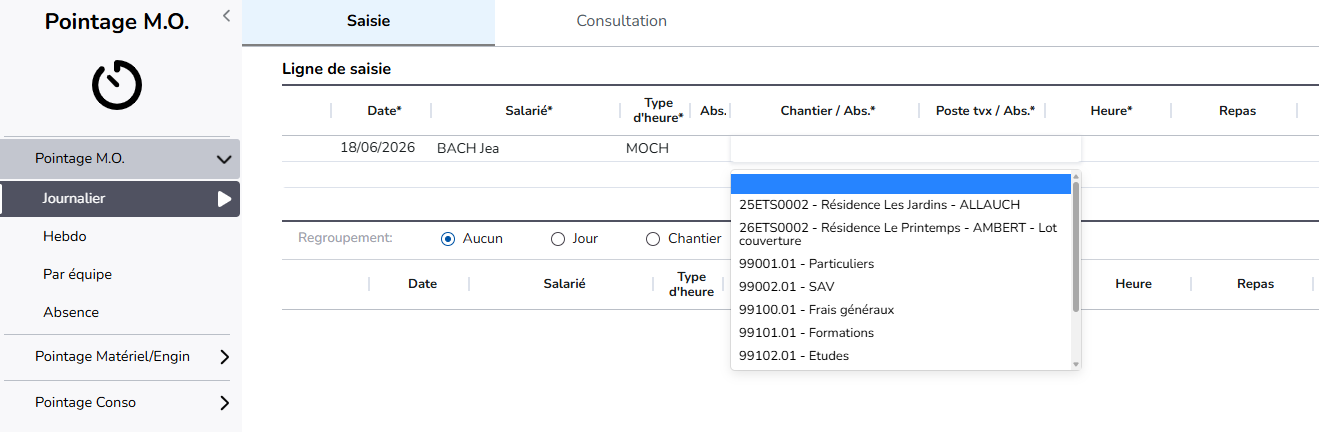
Une fois le chantier sélectionné, si le profil horaire associé au salarié prévoit la remontée automatique des heures, des repas, des zones de déplacement et/ou des éventuelles options associés à ce profil, alors tous les champs seront directement remplis.
Il est possible de modifier les éléments remontés voir de les supprimer par la croix qui apparaît à gauche de la case.
De même, dans Poste tvx/Abs., c’est le poste de travaux par défaut “Chantier” qui remonte.
Si besoin, la liste des postes de travaux associé au chantier concerné par le pointage sera accessible en supprimant le poste présent dans cette case.
Pour revenir sur une suppression et remettre les éléments paramétrés par défaut, il suffit de cliquer sur l’icône avec le crayon toujours à cause de la case.

Une fois la saisie terminée, il faut la valider.

La saisie ne peut être validée que si les informations obligatoires indiquées par * sont remplies.
Les lignes validées passent dans la partie basse de l’écran.
Dans cette partie, elles sont encore modifiables en cliquant dans chaque case, mais aussi duplicable et supprimable en cliquant sur les (…) ou le (+) et (x) à gauche de la ligne.
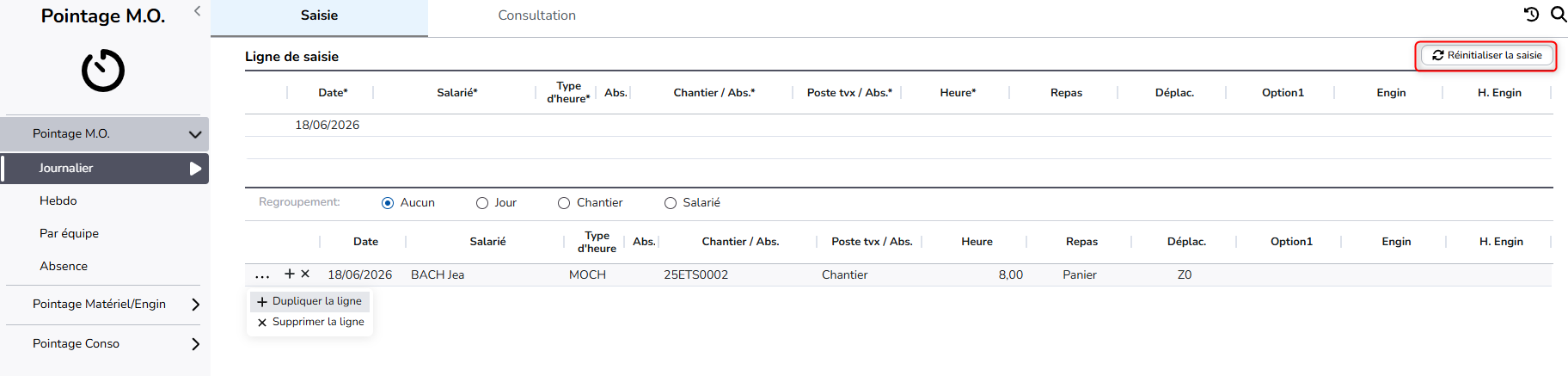
Les lignes saisies peuvent être regroupées par jour, chantier ou salarié afin de faciliter la visualisation.
Le bouton “Réinitialiser la saisie” vide la partie basse de l’écran afin par exemple de recommencer une nouvelle saisie pour un autre salarié ou un autre chantier sans avoir les précédentes lignes enregistrées affichées.
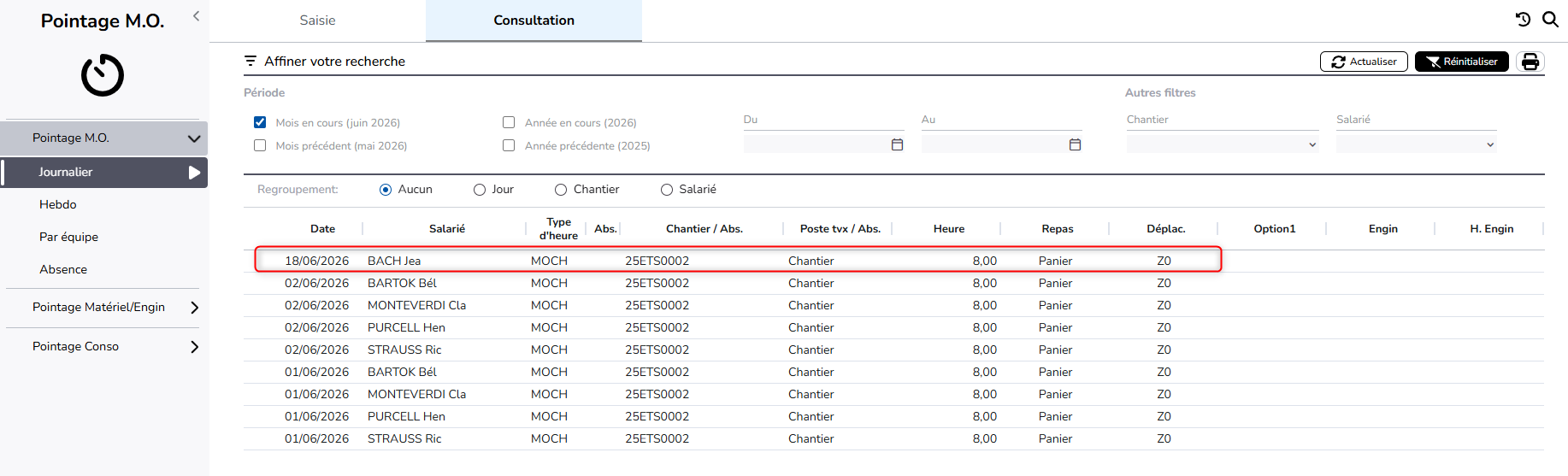
Les pointages validés sont consultables dans l’onglet “Consultation”.
Association d’engin sur les heures pointées
Il est possible d’associer dans le cadre du pointage du salarié, un engin utilisé par celui-ci afin de remonter en même temps le pointage de l’utilisation de ce matériel.
Pour cela, au bout de la ligne de saisie, des colonnes “Engin” et “H. Engin” sont présentes.
Il suffit donc de sélectionner l’engin dans la liste, ce qui aura pour effet de prendre le nombre d’heures saisi sur la ligne de pointage et de la modifier si besoin.

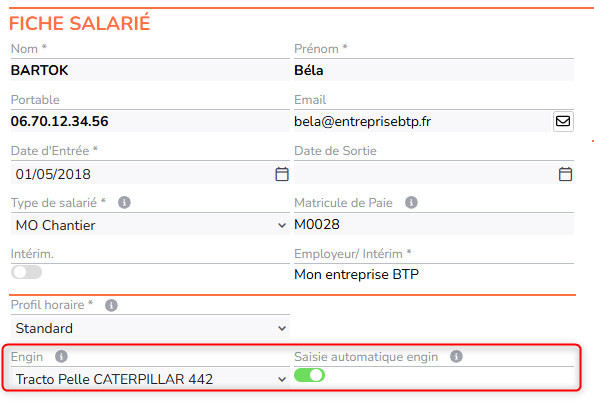
Il est possible de paramétrer une association automatique d’heures d’un engin avec le pointage d’un salarié à partir de la fiche salarié.
Pointage M.O. Journalier d’absence
Le déroulé du pointage d’heures d’absence est quasiment le même.
Cependant au moment de la saisie du pointage, après avoir sélectionné le salarié, il faut cocher la case “Absence”, ce qui aura pour effet de remplir automatiquement le champ Chantier/Abs.
Ensuite il est obligatoire de sélectionner dans “Poste tvx/Abs”, le type d’absence correspondant à la saisie.
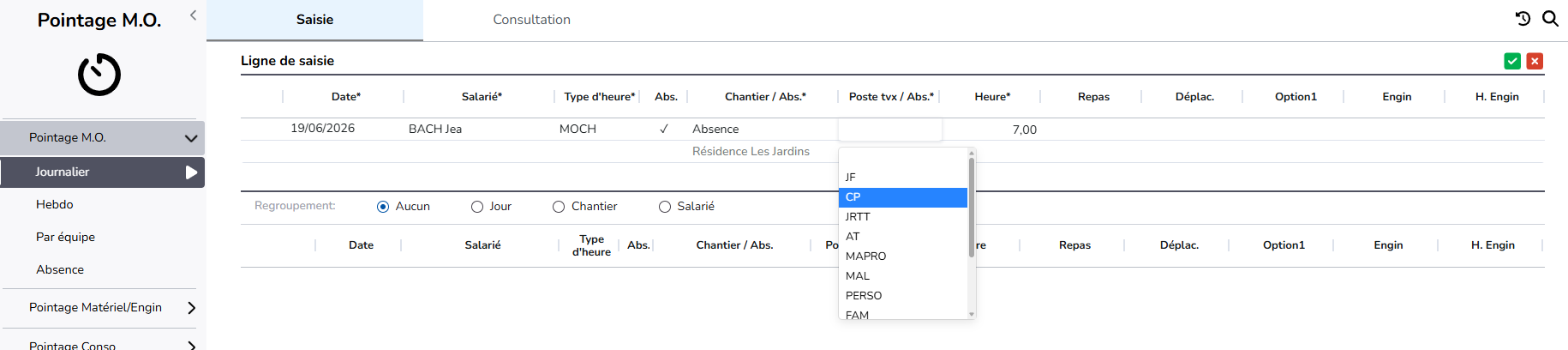
Si la récupération automatique des heures est paramétrée. le nombre d’heure remonté est celui défini pour les absences sur le profil horaire lié au salarié.