Comment utiliser les métrés dans les devis – Q000378
1 – Accès à la fonction métré et présentation
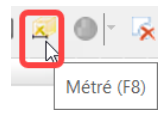
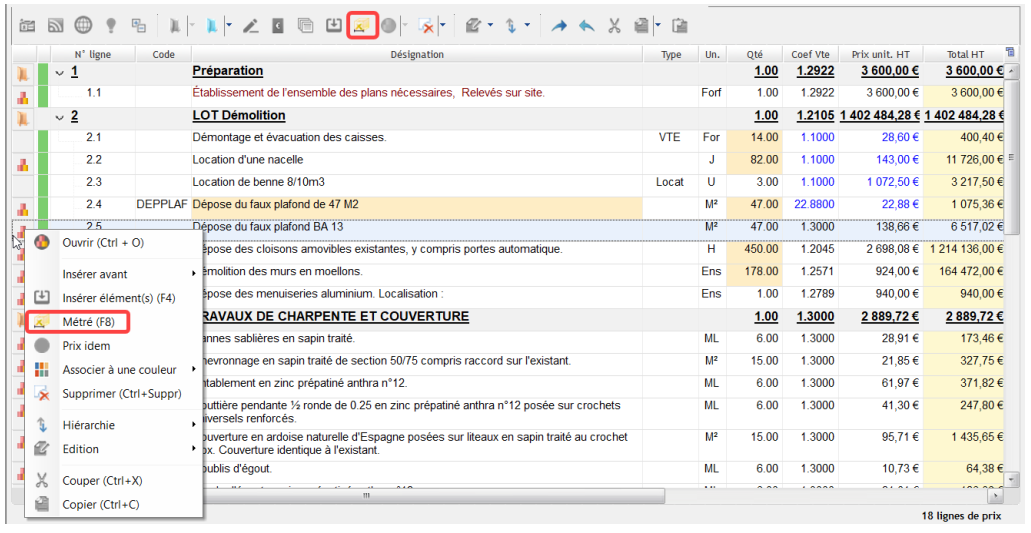
Pour calculer un métré, sélectionnez la ligne de devis. Via la touche F8, le clic droit sur l’entête de ligne ou le bouton dans la barre de commandes permet d’ouvrir la fonction métré :
Les quantités ayant un fond saumon ont été calculées via la fonction métré. Un métré est possible sur une ligne de devis et sur les sous-détails insérés dans l’ouvrage.
New : Le texte des libellés d’ouvrage lié aux variables du métré est aussi en fond saumon.
2 – La fiche Métré
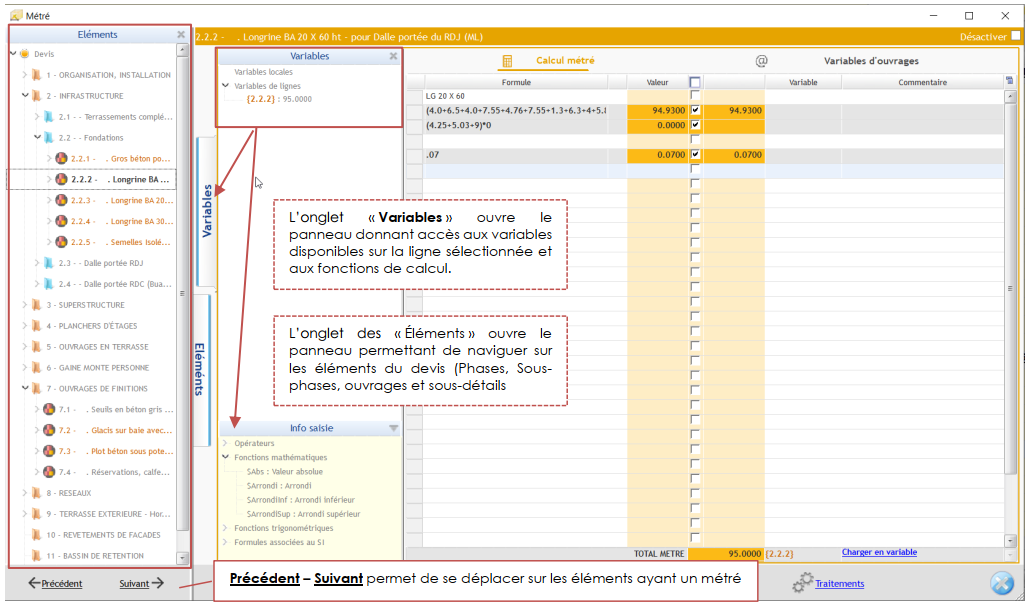
Le menu traitement permet :
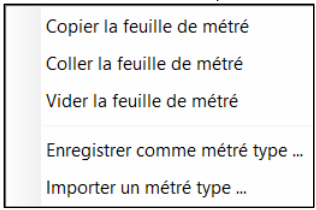
De copier la feuille de métré : charge la feuille en mémoire, pour la coller ensuite sur une autre feuille de métré, avec la fonction coller la feuille de métré.
De Vider la feuille de métré : tout supprimer. N’est effectif qu’après la validation.
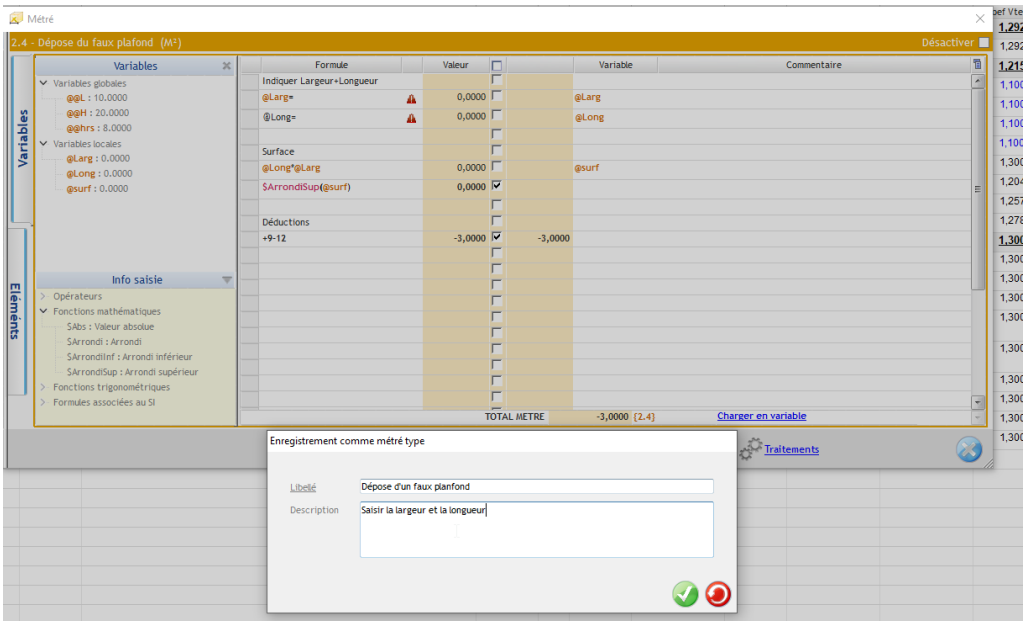
Enregistrer comme métré type permet de sauvegarder un modèle de métré pour le réutiliser sur un autre devis, ou sur une autre ligne.
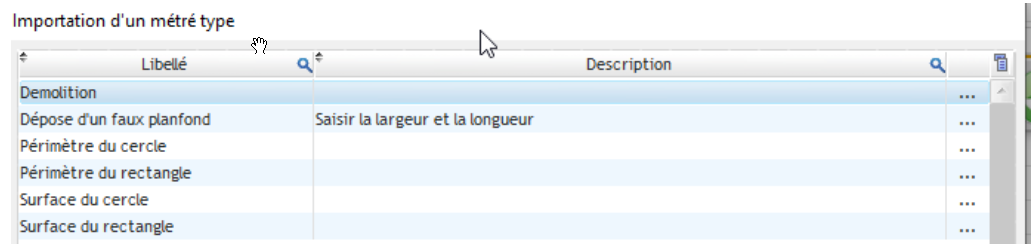
Importation d’un métré type permet d’importer des métrés enregistrés.
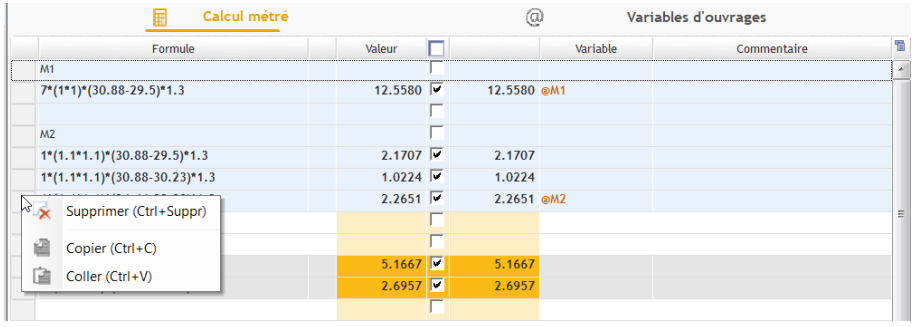
Copier/coller des lignes de métrés :
Il est possible de sélectionner tout ou partie des lignes de métré et d’utiliser le copier (CTRL+C) et le Coller (Ctrl+V) sur un autre métré.
3 – Utilisation du métré sans variables
L’utilisation simple du métré permet de calculer la quantité en posant les opérations les unes à la suite des autres et d’obtenir le total du métré en bas de page .
Les 2 méthodes de calcul
- Vous pouvez écrire du texte dans la colonne « Formule » et/ou la colonne « Commentaire »
- Pour l’enchainement des calculs, vous avez 2 méthodes possibles :
 Vous démarrez votre 1er calcul sur une ligne et vous continuez vos calculs avec vos opérateurs + , -, …sur les lignes suivantes. Le résultat cumulé s’affiche automatiquement dans la colonne « Valeur ». Vous cochez la dernière ligne de calcul à prendre en compte.
 Vous démarrez votre calcul sur une ligne et vous continuez la saisie de vos calculs sans mettre les opérateurs et vous cochez toutes les lignes. Avec cette méthode, vous visualisez le montant calculé de chaque ligne. Dans ce cas, il faut cocher toutes les lignes pour avoir la quantité finale.
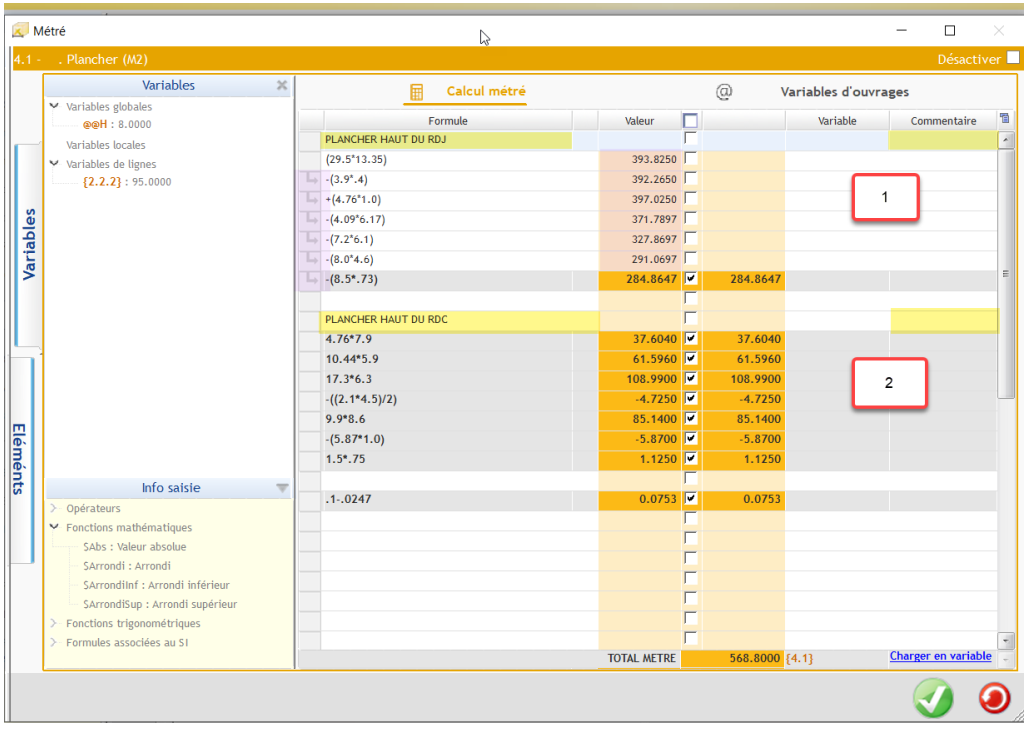
Sur la première ligne et uniquement sur la première ligne du métré, la touche ENTREE ne valide pas correctement la ligne, il faut utiliser la touche TAB, la flèche du bas ou cliquer sur une autre ligne pour que le calcul soit correctement pris en compte.
Les fonctions
Il est possible d’appeler des fonctions mathématiques, trigonométrique ou logiques en double-cliquant dessus puis les compléter en fermant la parenthèse.
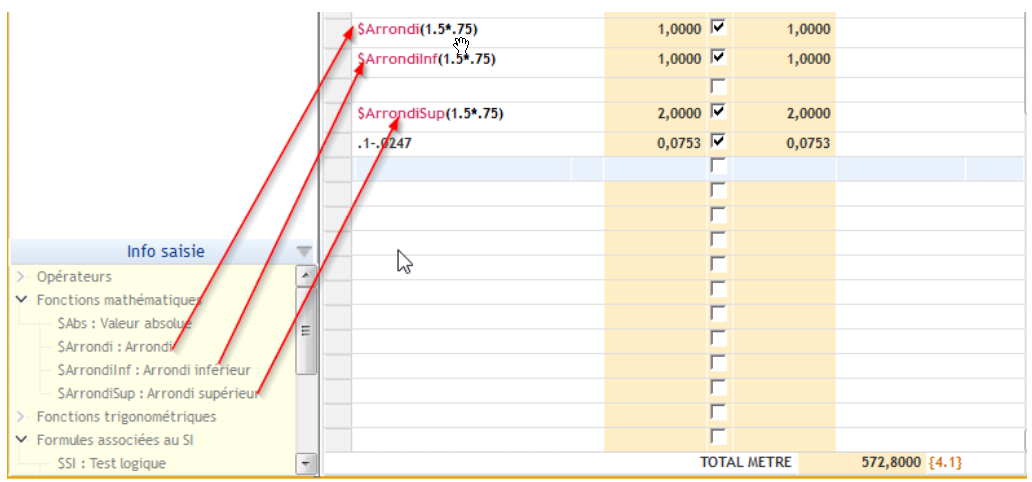
Les arrondis se font sans décimales.
Les commentaires
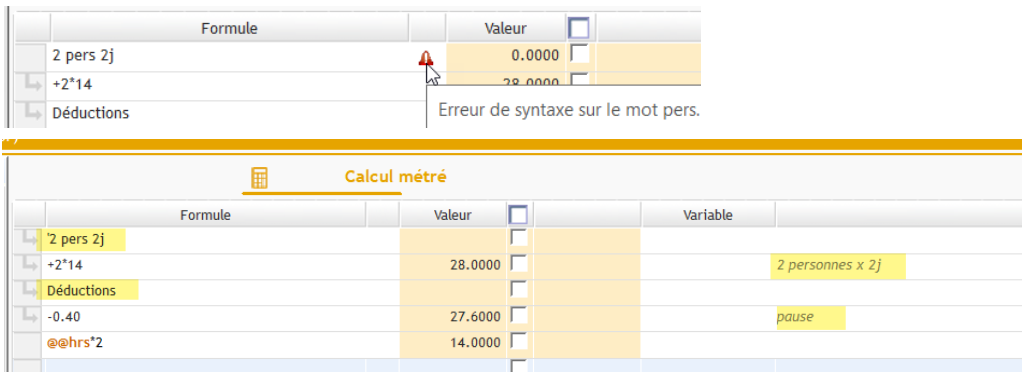
La colonne « Commentaire » et la colonne « Formule » permettent de saisir un texte libre.
Dans la colonne « Formule » si le texte commence par un chiffre mettre un apostrophe devant pour éviter l’affichage d’une erreur.
4 –Utilisation des variables
Création des variables
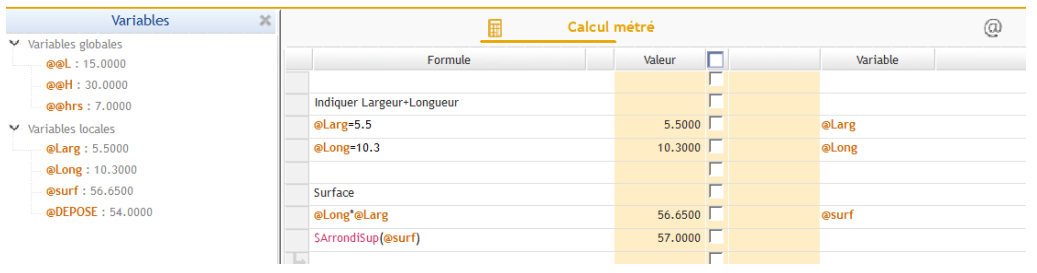
Vous pouvez créer vos variables à tout moment. Suivant l’emplacement, la variable va prendre la codification de l’emplacement (@@xx, @xx, @o@xx, {1.1.2}
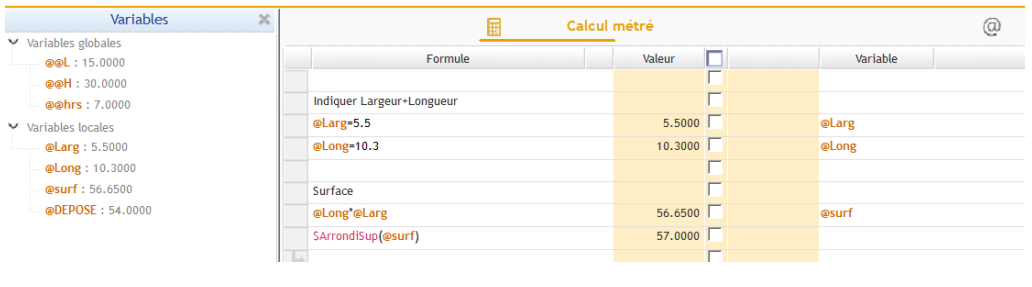
Exemple : Dans la colonne « Variable », vous saisissez le texte correspondant à votre variable (ex M4)

à la validation, la variable va se créer en ajoutant @, puisque vous êtes sur une variable locale

Vous pouvez aussi créer une variable avec son calcul dans la partie « Formule », elle sera reprise sur «la colonne Variable » :

Toutes les variables visibles peuvent être utilisées pour calculer un métré :
Les types de variables
Variables globales
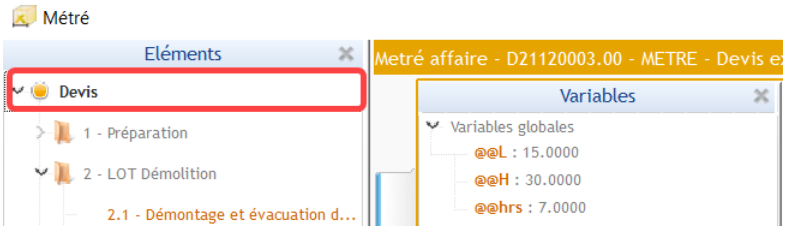
Elles sont associées à partir de l’entête « Devis » et sont visibles sur tous les ouvrages. La configuration est @@XX et sont utilisables sur l’ensemble du devis.
Variables locales
Elles sont créées à partir de l’ouvrage pour le calcul de la quantité de l’ouvrage. La configuration de la variable est @XX

Variables de ligne
La fonctionnalité Charger en variable permet de sauvegarder facilement le montant du métré set de le récupérer sur le tableau des variables.

La configuration de la variable de ligne reprend le numéro de la ligne ex {2.2.2}, la variable de ligne permet de faire un lien du calcul du métré pour un autre ouvrage.
Ex : La modification de l’ouvrage {2.2.2} sera automatiquement mis à jour sur l’ouvrage {3.1}.

Variable d’ouvrage
La variable d’ouvrage se crée en allant activer l’écran @ Variables d’ouvrages
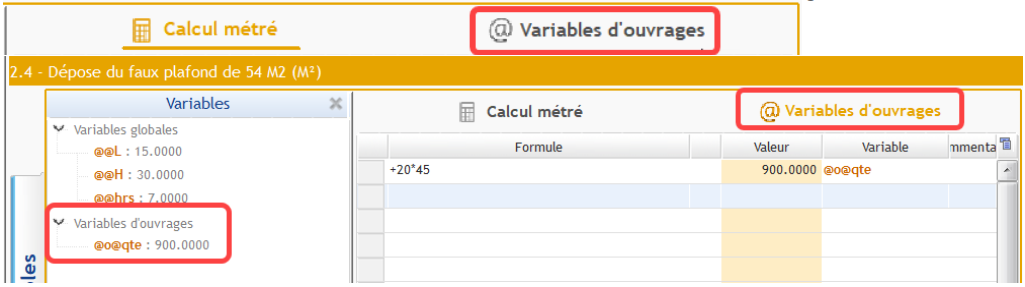
Cette variable permet d’associer un calcul sur les sous-détails de l’ouvrage.
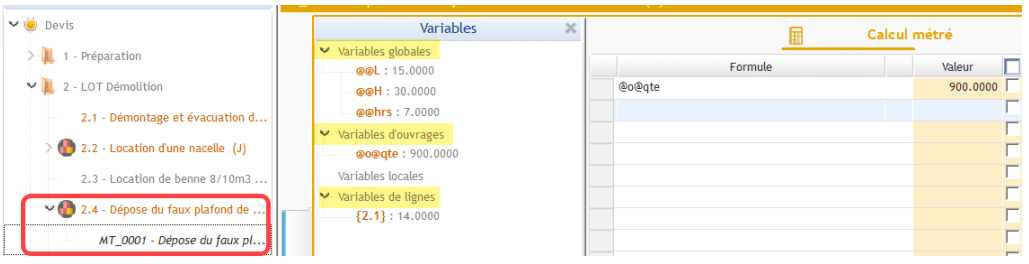
Toutes les variables peuvent être utilisées pour calculer un métré
5 – Désactiver un métré
La fonction Désactiver permet de conserver pour mémoire le calcul du métré, Il est alors possible de modifier la quantité dans le devis sans perdre le contenu du métré.

NB : Si le métré n’est pas désactivé, il est impossible de modifier les quantités.
6 – Personnalisation des libellés d’ouvrage
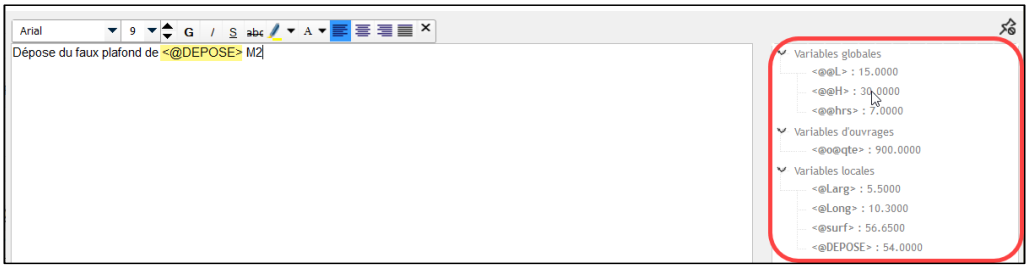
À partir de la ligne d’ouvrage, il est possible de mettre à jour automatiquement le libellé en fonction des variables accessibles (globales, ouvrages et locales).
CTRL+F2 permet d’ouvrir rapidement en grand la fenêtre du texte de l’ouvrage.
Les balises des variables peuvent être intégrées dans le texte de l’ouvrage. Par un double -clic, la quantité de la variable sera ajoutée à l’emplacement du curseur.
7 – Impressions
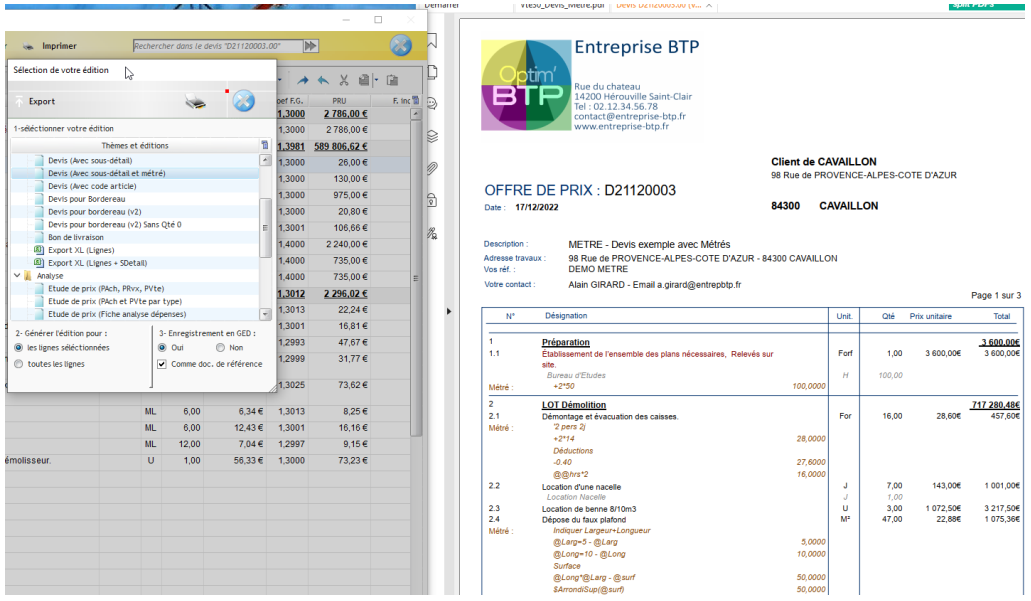
Depuis le métré, vous pouvez éditer l’ensemble des métrés de chaque ligne avec un clic droit sur Eléments puis Devis. Vous pouvez faire de même pour chaque phase, sous phase et ligne.
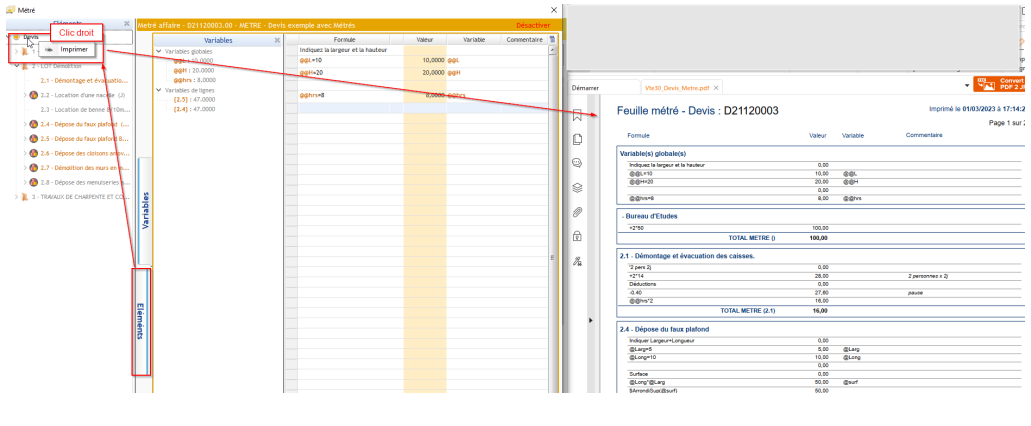
Depuis le devis , vous pouvez également éditer un Devis (avec sous-détail et métré)