

Comment créer un utilisateur ? – W000509
Le nombre maximum d’utilisateurs autorisés dépend de votre abonnement.
Si deux personnes se connectent en même temps avec le même profil utilisateur, la deuxième connexion déconnecte automatiquement la première session.
Création d’un nouvel utilisateur
Seuls un utilisateur superviseur ou votre consultant peuvent créer des utilisateurs dans la solution.
Accédez aux paramètres
Depuis l’écran d’accueil de la solution :
- Cliquez sur l’engrenage en haut à gauche.
- Sélectionnez Paramètres système
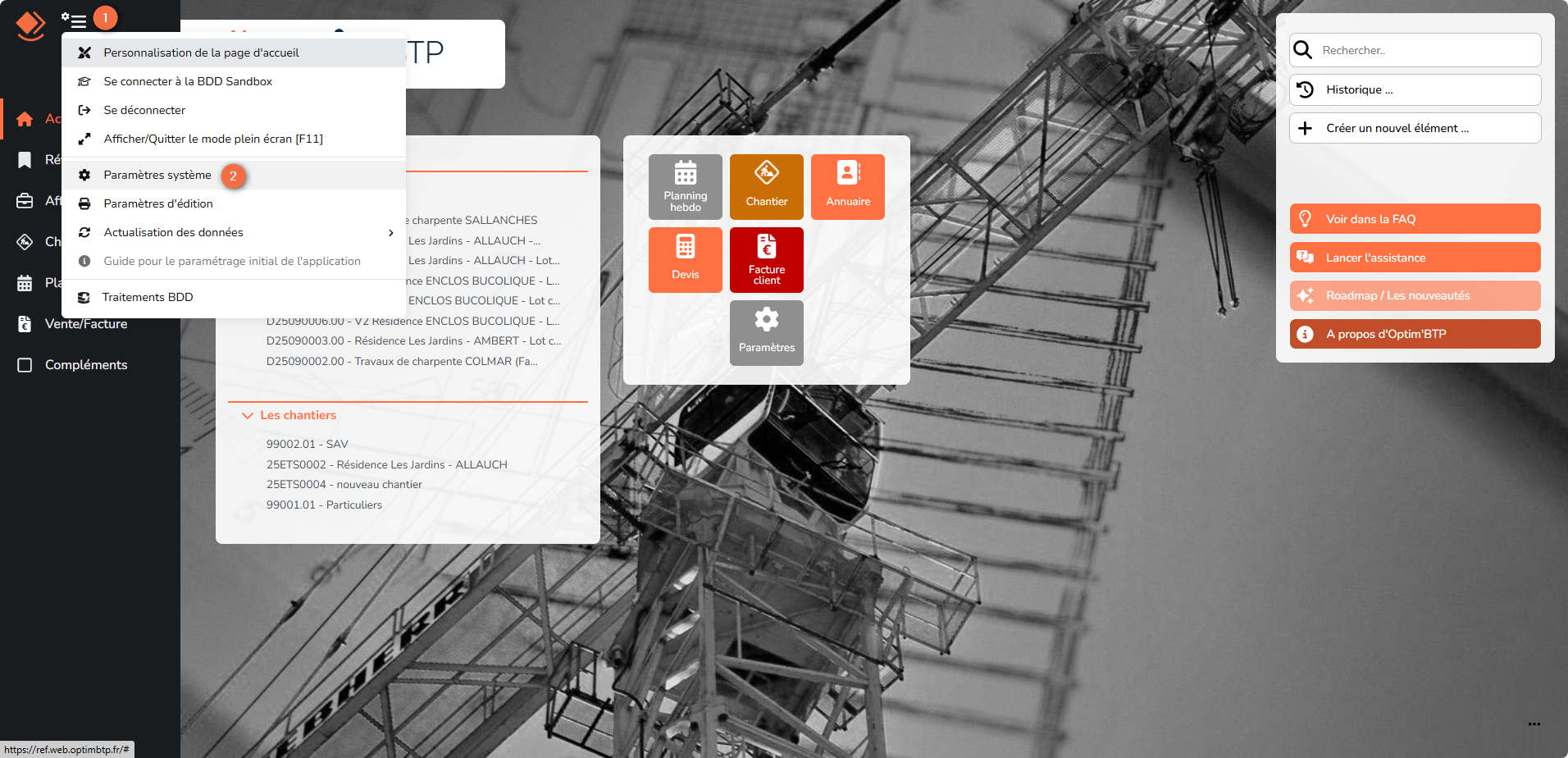
- Dans les paramètres, cliquez sur Utilisateur
- Cliquez sur le bouton Créer pour créer un nouvel utilisateur
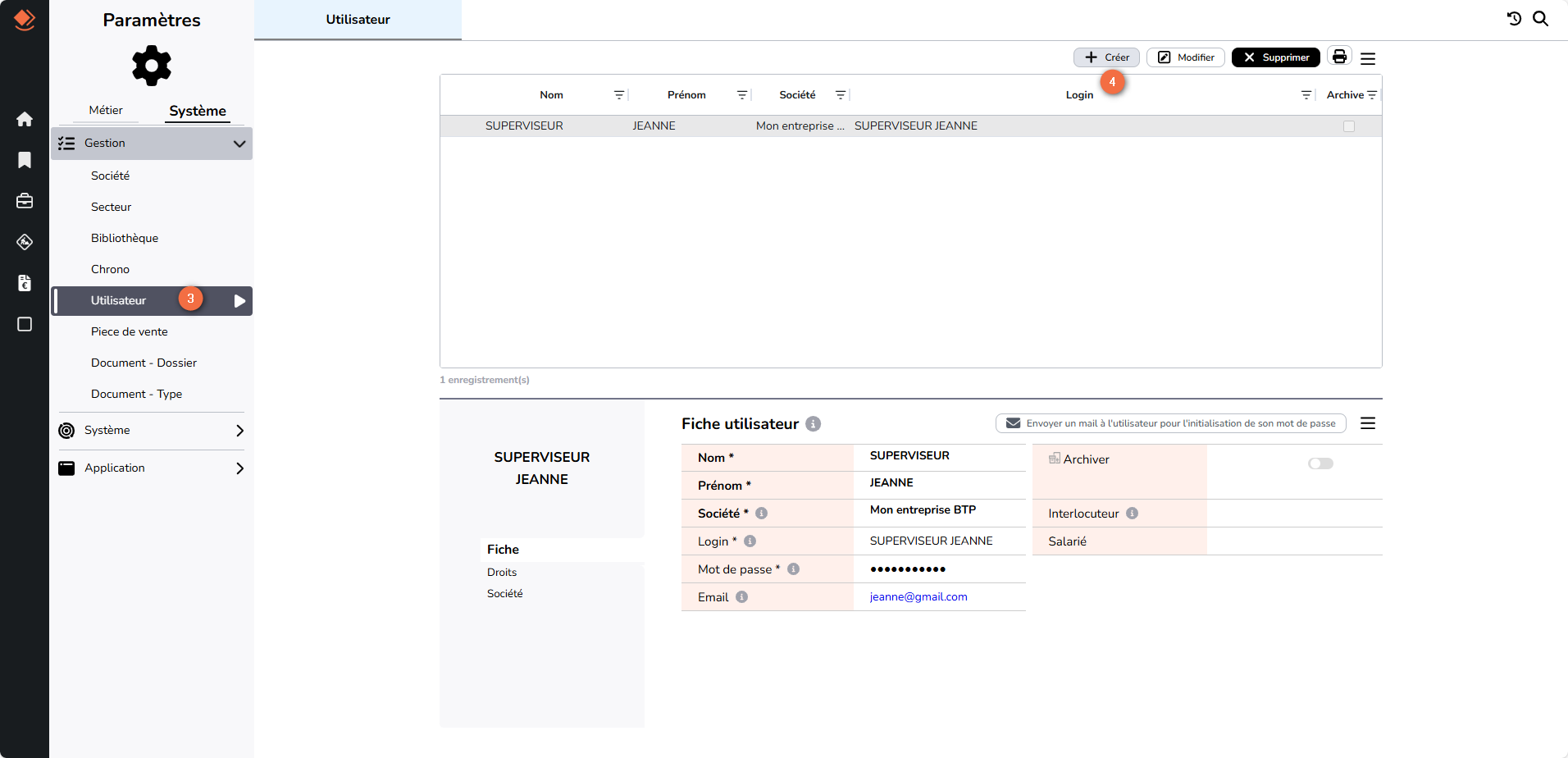
Saisissez les informations de l’utilisateur
- Renseignez : nom, prénom, sélectionnez la société, adresse mail et mot de passe.
Le mot de passe indiqué sur la fiche permet une connexion immédiate en mode Entreprise.
- Validez la saisie
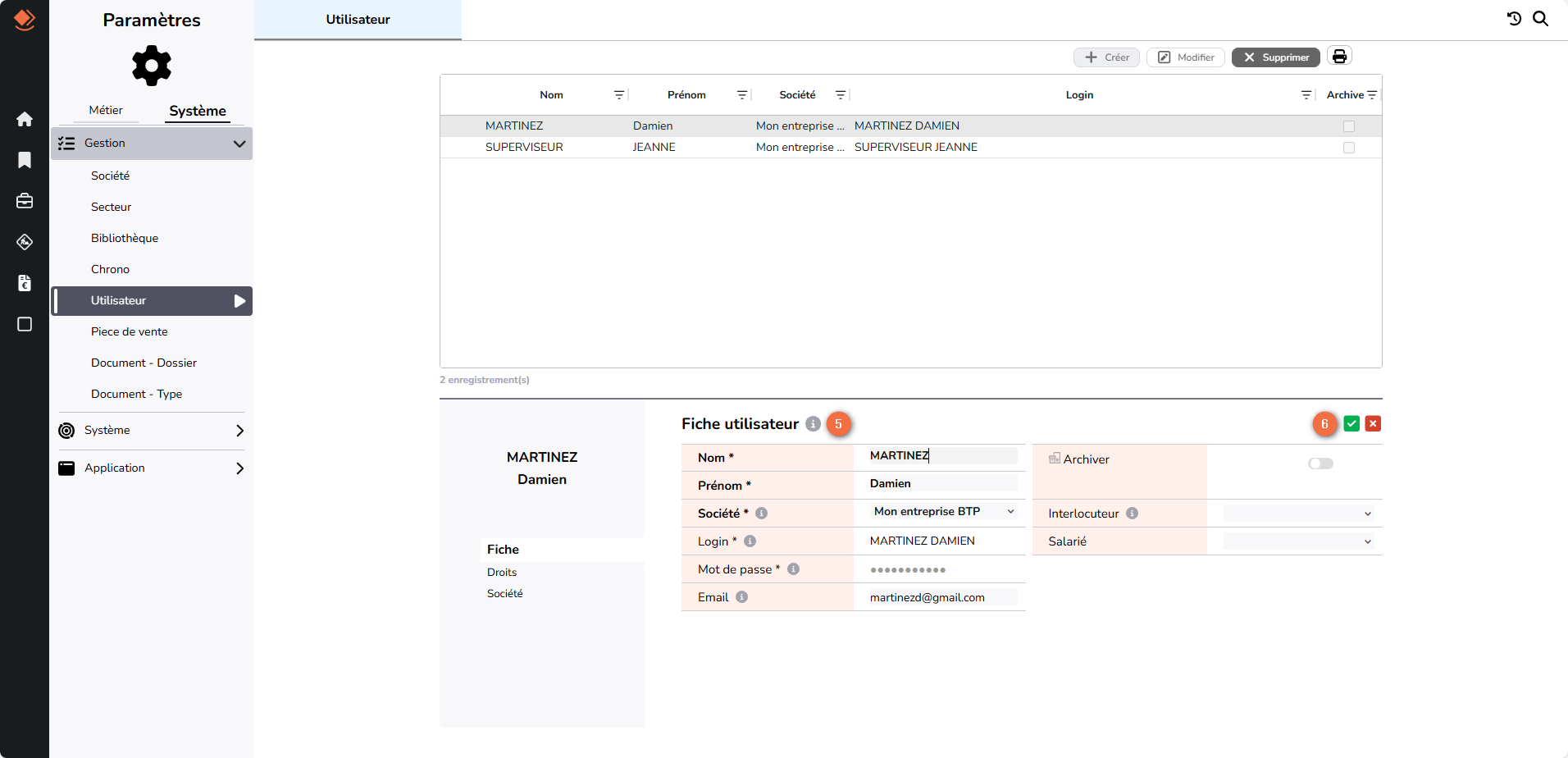
Définissez les droits d’accès
Attribuez les droits adaptés au rôle de l’utilisateur en activant ou désactivant les options disponibles.
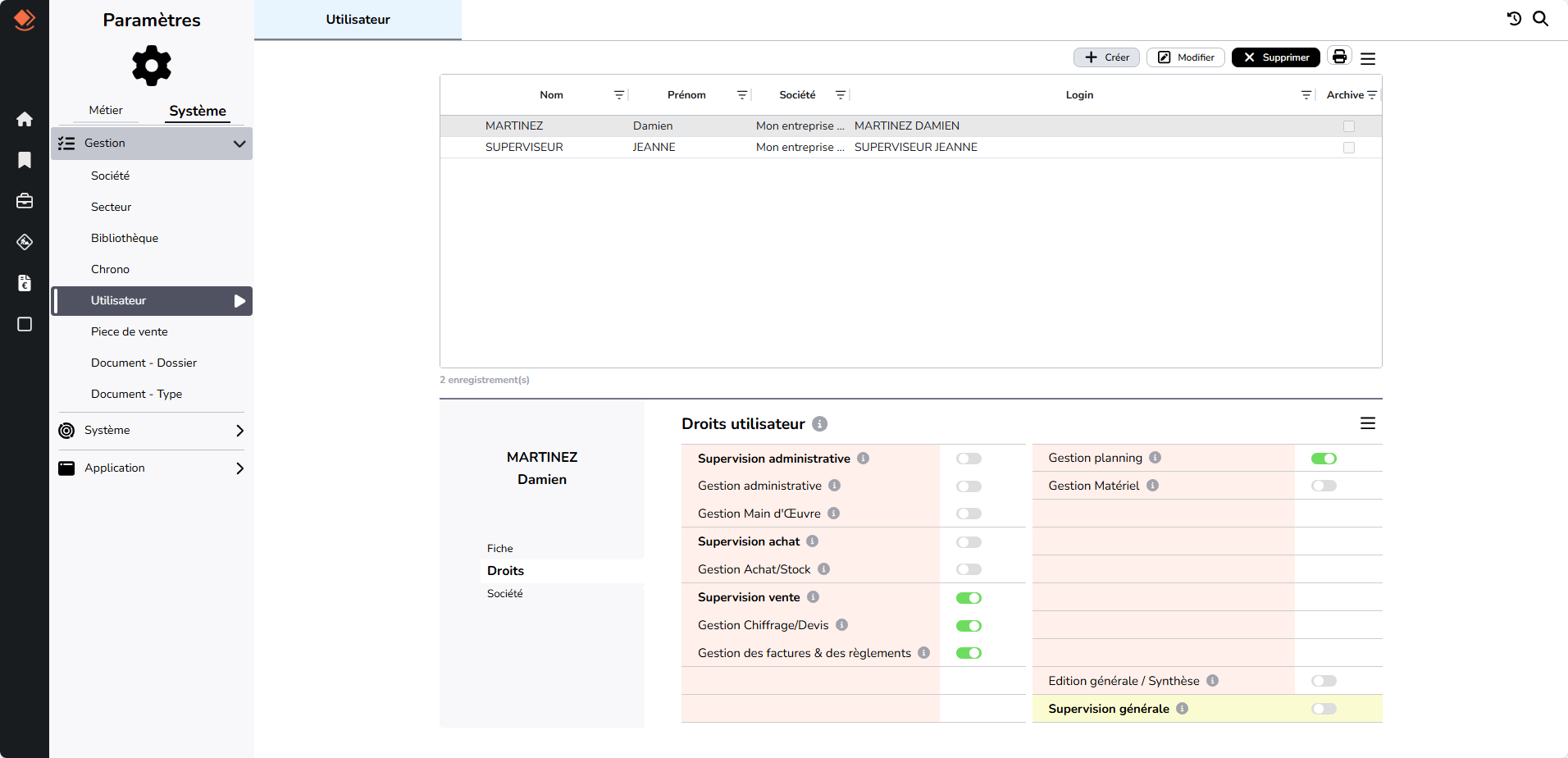
Pour chaque option de droit, des infobulles dans la solution vous apportent des précisions sur :
- la fonctionnalité associée au droit,
- le niveau d’accès dont vous disposez lorsque le droit est activé ou désactivé.
À noter
La désactivation d’un droit n’entraîne pas forcément une suppression totale de l’accès. Dans la plupart des cas, l’utilisateur conserve un accès en lecture seule (consultation) ou à une version basique de la fonctionnalité.
Nous vous invitons à consulter attentivement les infobulles ou le tableau ci-dessous afin de bien comprendre l’impact de chaque paramétrage.
| Supervision administrative | Donne tous les droits de la gestion administrative et de la gestion de la main-d’œuvre, ainsi que de l’accès aux paramètres métier, circuits de validation, messages/alertes et gestion de l’archivage/désarchivage. | |
| Gestion administrative | Si désactivé : consultation uniquement (fiches tiers, documents, contacts, comptes). | |
| Si activé : gestion complète (création/modification fiches tiers, création chantiers, gestion comptes, export comptable). | ||
| Gestion main d’œuvre | Si désactivé : consultation uniquement (fiche salarié, pointage, certifications/habilitations, sécurité). | |
| Si activé : gestion complète (fiche salarié, suppression docs GED, pointage MO, préparation paie). | ||
| Supervision achat | inclut tous les droits d’achats/articles, validation des commandes fournisseurs, modification forcée des états, import/export de bibliothèques. | |
| Gestion achat/stock | Si désactivé : consultation uniquement (consommations, bibliothèques d’articles, sous-traitance, commandes/factures fournisseurs, mouvements de stock). | |
| Si activé : accès complet à toutes ces fonctionnalités. | ||
| Supervision vente | Si activé : validation factures clients, forçage états pièces de vente, import/export bibliothèques, tous les droits chiffrage/devis et ventes. | |
| Gestion Chiffrage/Devis | Si désactivé : consultation devis et bases (étude, ouvrage, texte). | |
| Si activé : création/suppression affaires et devis, changement état devis, suppression documents GED, import devis, traitements devis, bases (étude, ouvrage, texte). | ||
| Gestion des factures et des règlements | Si désactivé : consultation marchés, situations, BPU, factures, règlements. | |
| Si activé : accès complet marchés, validation, situations, BPU, factures, suppression documents GED, règlements. | ||
| Gestion planning | Si désactivé : consultation des plannings hebdo et interventions. | |
| Si activé : création, modification et suppression des plannings hebdo et interventions. | ||
| Gestion matériel | Si désactivé : consultation de la gestion et du planning matériel. | |
| Si activé : accès complet à la gestion et au planning matériel, avec possibilité de supprimer des documents GED. | ||
| Editions générales / Synthèse | Accès complet synthèses financières, sources TCD, éditions générales | |
| Supervision générale | Accès complet à tous les paramètres système, appli mobile et outils externes. Inclut tous les autres droits sans restriction. C’est le niveau le plus haut des droits dans la solution. | |
Rattachez l’utilisateur aux sociétés
Sélectionnez la ou les sociétés de rattachement de l’utilisateur (notamment dans le cas d’une configuration multisociétés).
Si besoin, déterminez également le montant HT maximum autorisé pour valider les commandes fournisseur, les devis et factures client pour cet utilisateur.
Renseignez :
-1 s’il n’existe aucune limite de plafond
0 pour une interdiction totale
Les plafonds indiqués sur le profil utilisateur sont prioritaires sur plafonds des circuits de validation.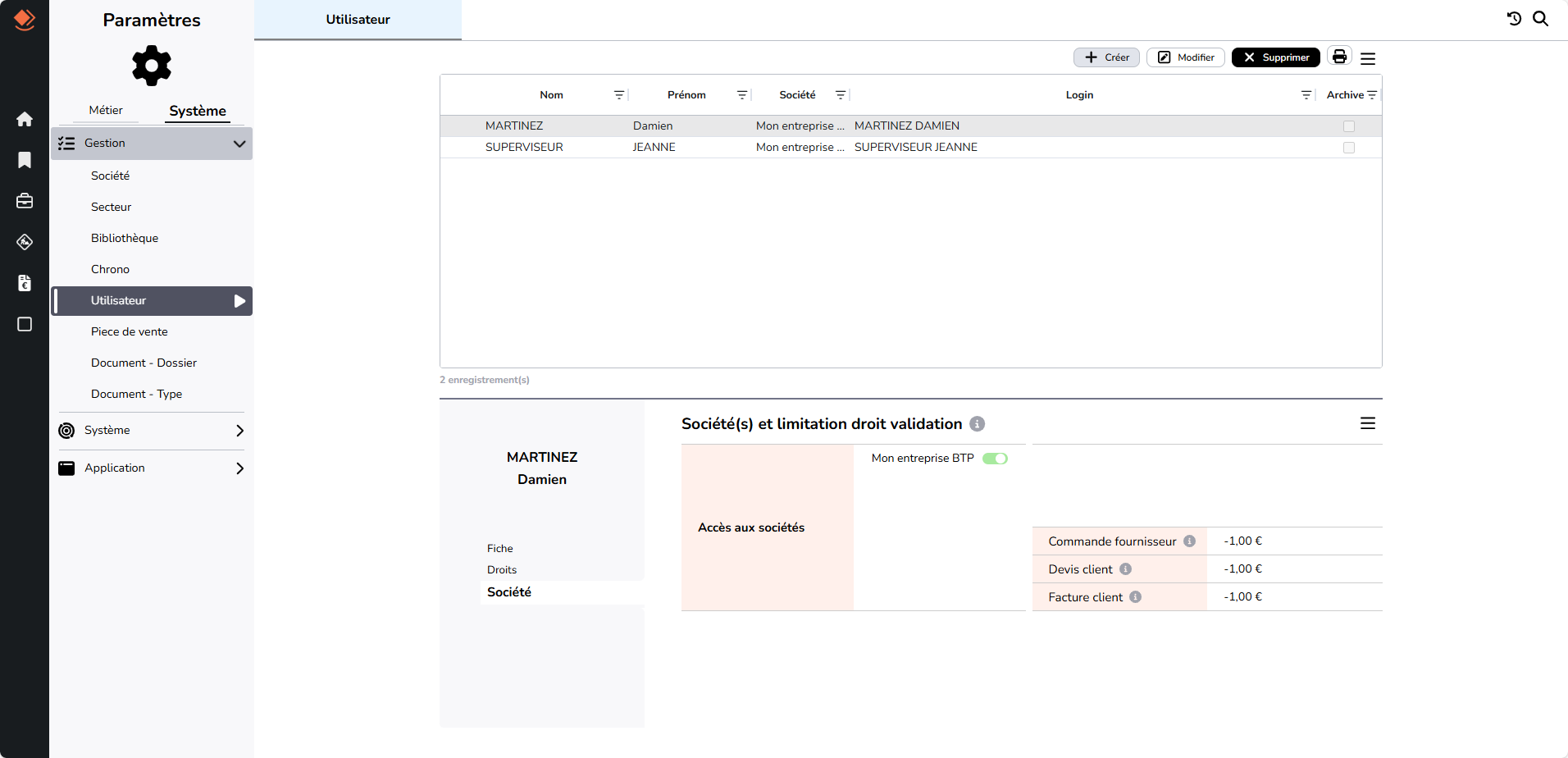
Initialisation du mot de passe
Le mot de passe défini sur la fiche utilisateur lui permet de se connecter directement en mode Entreprise.
Pour plus de détails sur ce mode, vous pouvez consulter le guide dédié aux différents types de connexion.
Si vous souhaitez que l’utilisateur puisse aussi se connecter avec son adresse e-mail, vous devez utiliser la commande Envoyer une invitation de réinitialisation du mot de passe depuis la fiche utilisateur.
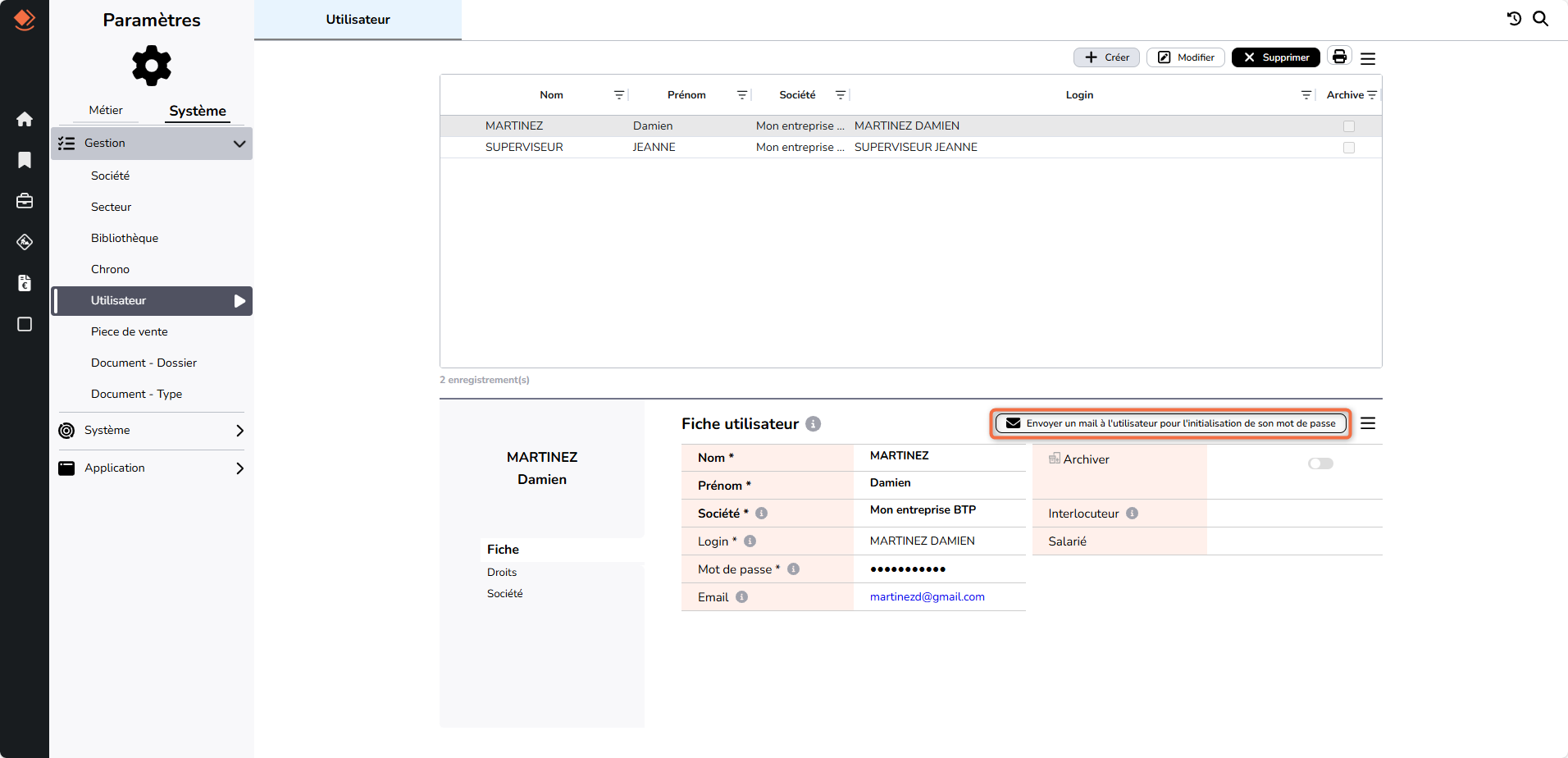
Cette commande envoie un e-mail à l’adresse renseignée sur la fiche utilisateur. L’utilisateur clique sur le lien reçu pour définir son propre mot de passe de connexion. Ce mot de passe remplace le mot de passe défini sur la fiche Utilisateur et permettra ensuite d’accéder à la solution aussi bien avec l’adresse e-mail qu’en mode Entreprise.
Gestion des mots de passe
Le mot de passe saisi lors de la création est crypté et n’est jamais visible dans la solution. En cas d’oubli, il doit être modifié ou réinitialisé.
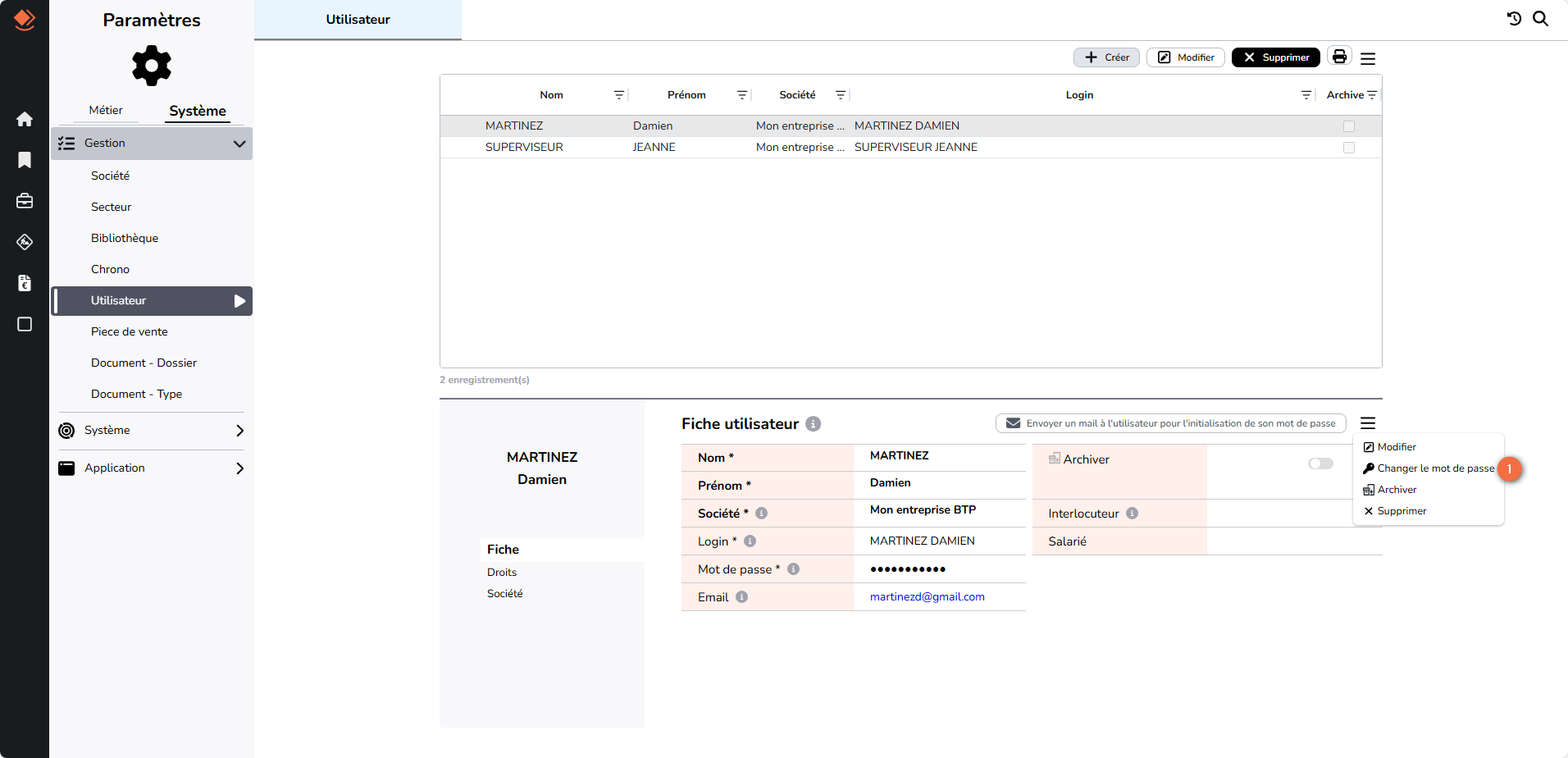
Modifier le mot de passe depuis la fiche utilisateur
- Ouvrez la fiche de l’utilisateur.
- Cliquez sur le menu Burger.
- Sélectionnez Changer le mot de passe.
Réinitialiser un mot de passe oublié (connexion par e-mail)
- Depuis l’écran de connexion, cliquez sur Mot de passe oublié.
- Renseignez l’adresse e-mail de l’utilisateur.
- Cliquez sur Valider.
L’utilisateur reçoit un e-mail avec un lien pour définir un nouveau mot de passe.