

Comment importer un Bordereau de Prix Unitaire (BPU) sous Excel ? – Q000126
Comment importer un Bordereau (Excel) dans la liste des BPU
L’objet est d’importer sans ressaisir les lignes d’un BPU (Bordereau de Prix Unitaire) fourni par vos clients/prospects au format Excel.
Un assistant d’importation du fichier Excel existe dans Optim’BTP Entreprise.
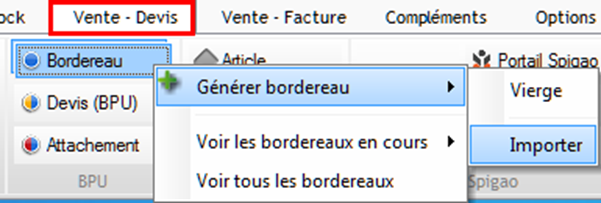
⇒ Vente-devis ⇒ Bordereau ⇒ Générer Bordereau ⇒ Importer
L’assistant d’importation et préparation du fichier Excel
Prenons l’exemple d’un BPU Excel: avec ou sans quantité, avec ou sans prix…
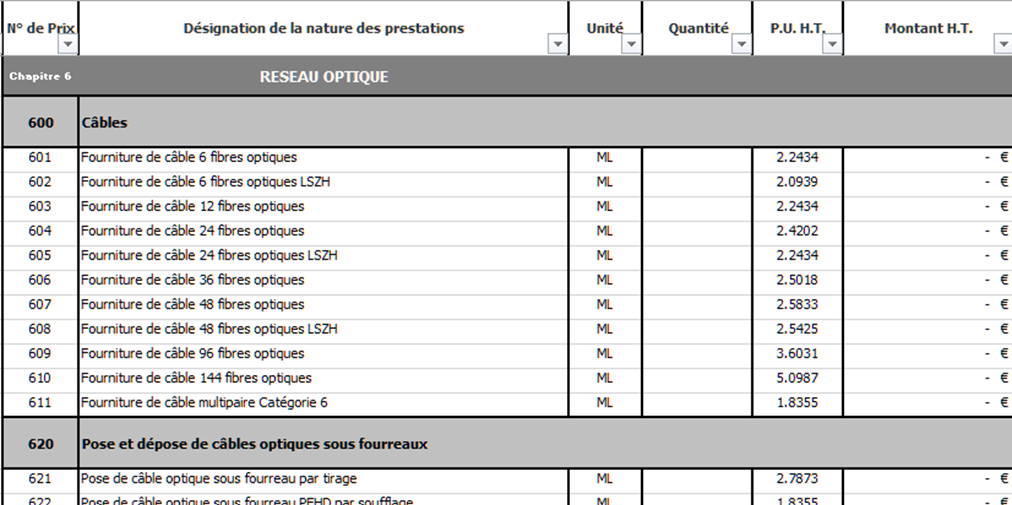
Pour retravailler le fichier Excel, il convient de
- Copier l’onglet/feuille par sécurité et de le nommer « ex Import xx »
- Créer une colonne d’ordre (permet de conserver l’ordre initial
- Veiller à ôter les cellules fusionnées
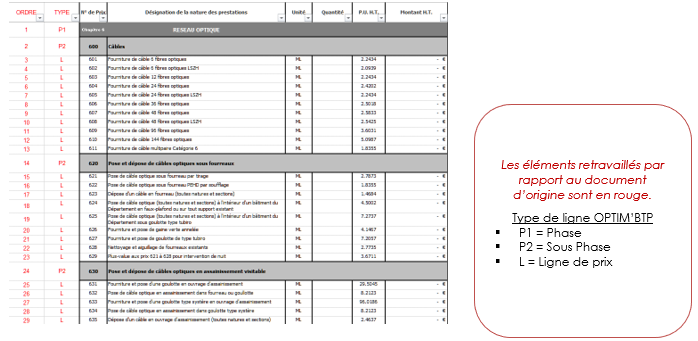
- Créer et alimenter une colonne « Type de ligne Optim’BTP »
Vous devez associer chaque ligne à un type de ligne :
X = la ligne ne sera pas reprise
P1 = Phase de niveau 1, P2 = Sous-phase de niveau 2, P3 …
(!! lors de l’import un contrôle vérifie la cohérence de la hiérarchie)
L = Ligne de prix (ligne qui contient une désignation, l’unité)
Ts = Complément de libellé de la ligne du dessus (permet d’associer automatiquement le contenu de la cellule à la ligne précédente quel que soit sont type)
T= ligne de texte
O1 = Ligne d’ouvrage de niveau 1 qui doit être suivi de(s) ligne(s) SD
SD = Sous-détail d’ouvrage ou de ligne de prix.
Exemple de données prêtes à être importées dans Optim’BTP
Procédure d’import :
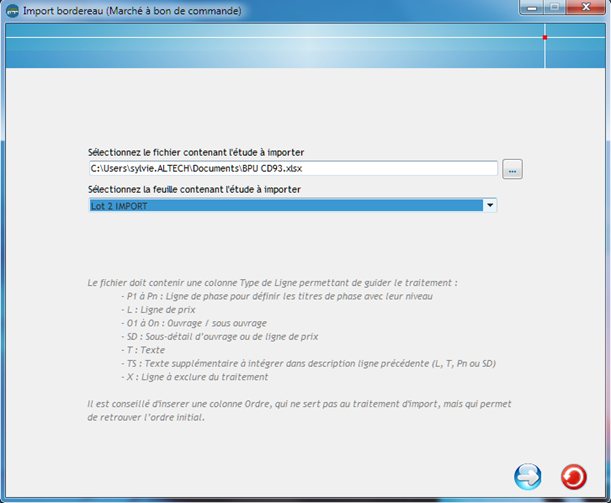
- Sélectionner le fichier contenant la feuille Excel remaniée :
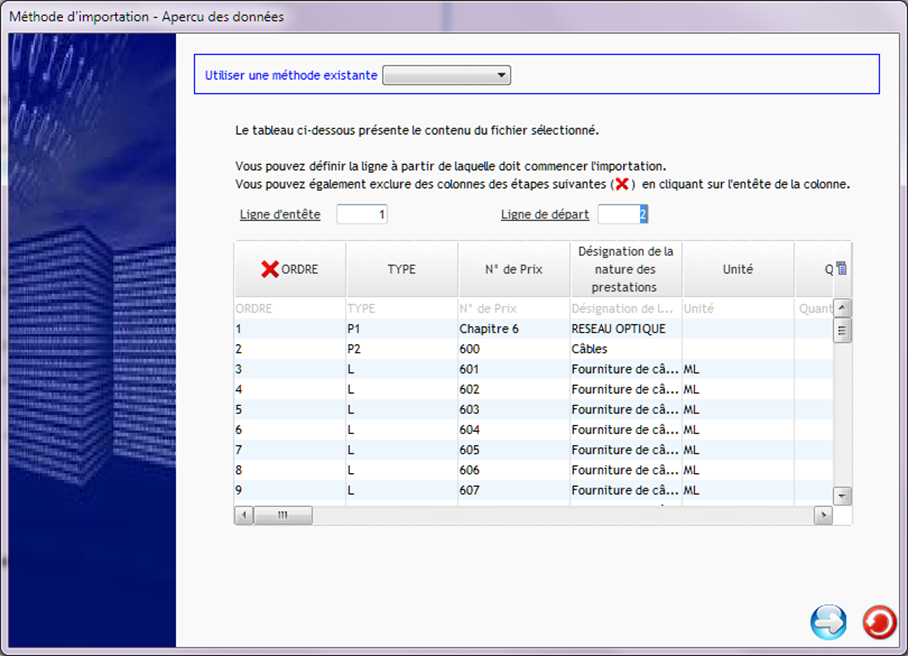
La codification des lignes est rappelée sur le 1er écran
- Déterminer le numéro de la ligne contenant la ligne de titre :
les intitulés de colonnes doivent apparaitre dans les titres des colonnes
il est possible de masquer les colonnes à exclure de l’import
en cliquant sur le titre de colonne, une croix rouge apparait.
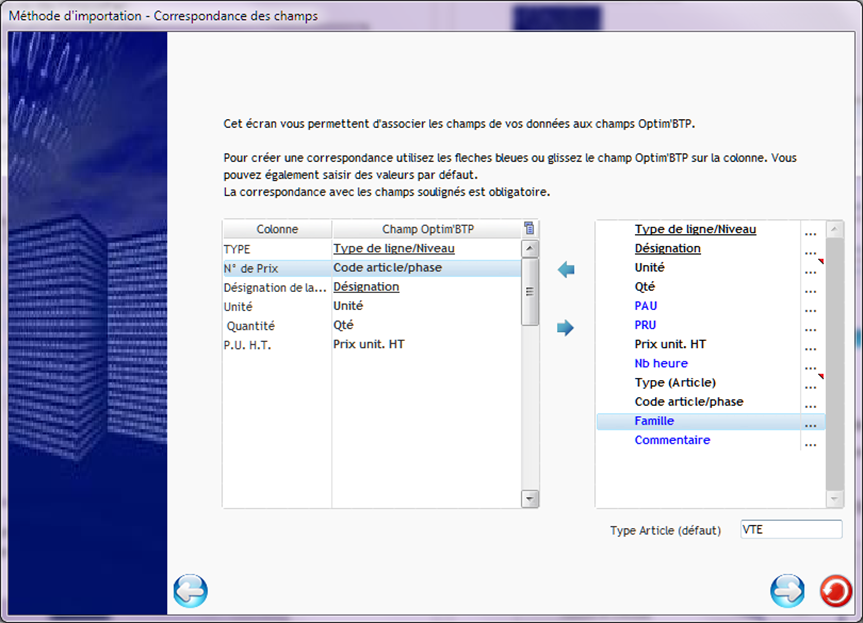
- Faites correspondre les intitulés des colonnes d’import aux intitulés de votre BPU
NB : Les champs soulignés de la colonne de droite doivent obligatoirement être associés dans les colonnes de gauche.
Le Code Article/phase doit correspondre au N° de prix du bordereau
- Vérifier la correspondance et Lancer l’importation
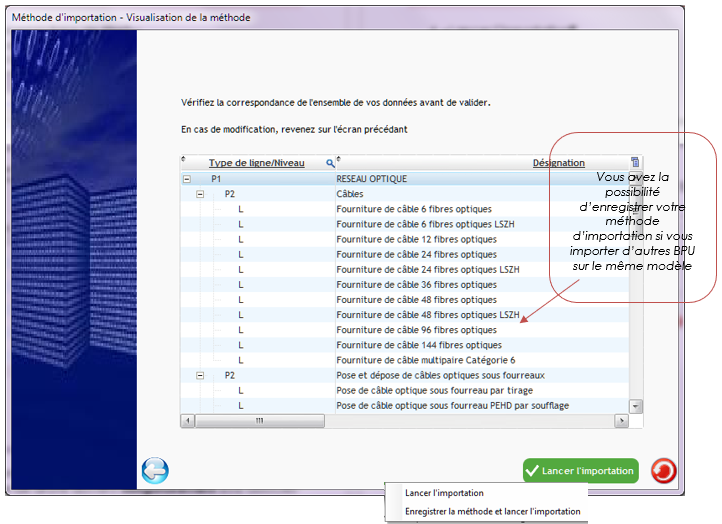
Si cette fenêtre est vide :
– vérifier de nouveau votre fichier Excel (cellule fusionnée ; lignes ou colonnes masquées, …)
– copier/coller votre tableau préparé sur une nouvelle feuille.
Après contrôles, s’il n’y a pas d’erreur, Optim’BTP affiche la fenêtre de création du BPU.
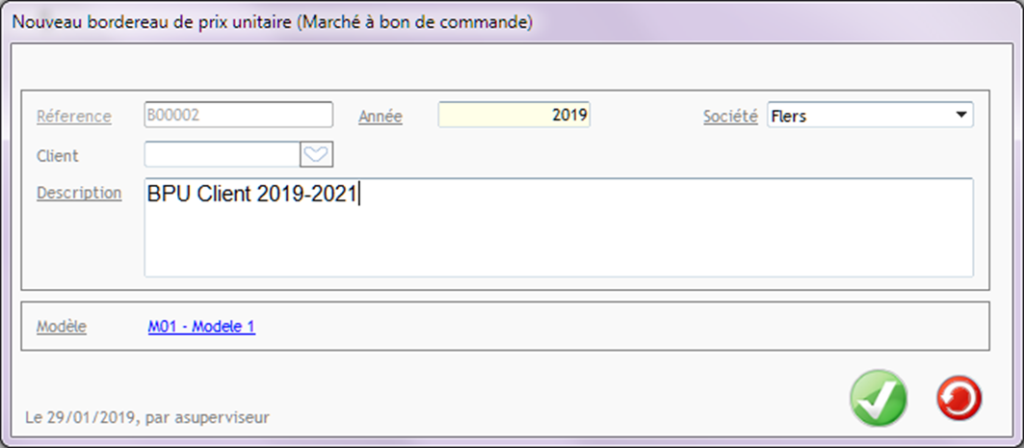
Validation du Bordereau
Après création du BPU, la fenêtre des propriétés apparait.
Vous pouvez vérifier les éléments, valider vos propriétés.
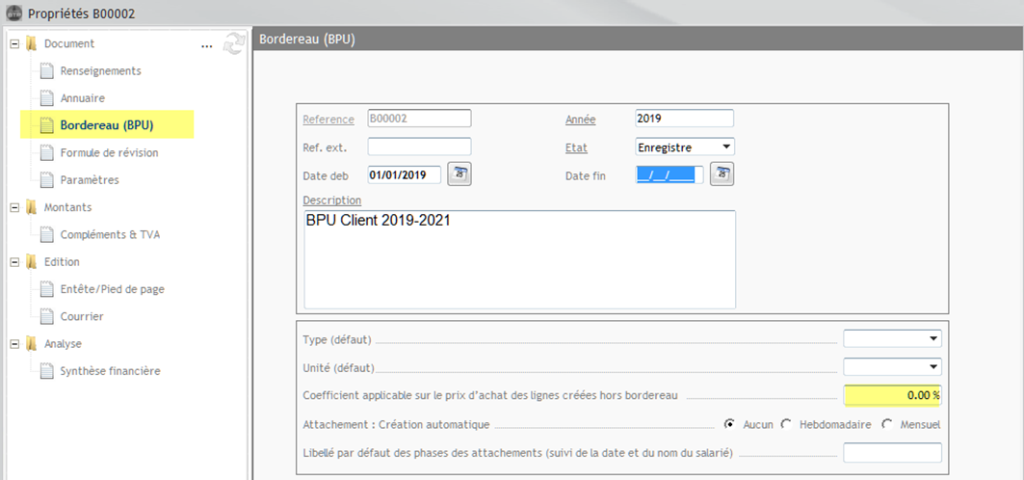
Par le menu traitement vous devez accepter le BPU pour qu’il soit exploitable.
Vous pouvez également consulter
- Comment importer un DPGF (Excel) ou un BPU dans un devis Optim’BTP ?
- Comment archiver un BPU ?
- Quelle est la différence entre un BPU et une DPGF ?