

Comment mettre à jour les prix des références fournisseurs dans la Base Articles ? – Q000191
Pour faire la mise à jour des prix des références fournisseurs, il existe dans Optim’BTP Entreprise, deux modèles d’import d’import différents.
Pour faire cet import, il faut avoir le droit des “Gestion des articles”
Générer un fichier d’export afin de récupérer les informations pour remplir les fichiers d’import
Afin de faciliter le remplissage des fichiers d’import, il est possible au préalable, de sortir un export Excel des articles pour lesquels il est nécessaire de mettre à jour les tarifs.
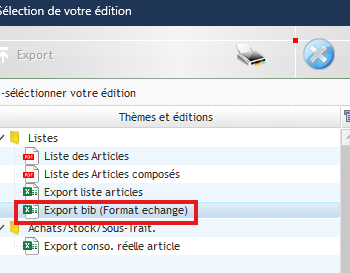
Aller dans “Achat/Stocks” et “Bases articles”, puis dans l’écran de gestion des articles, filtrer les articles dont il faut mettre à les prix en fonction de des critères souhaités, puis cliquer sur “Impression” et “Export bib (Format échange)”
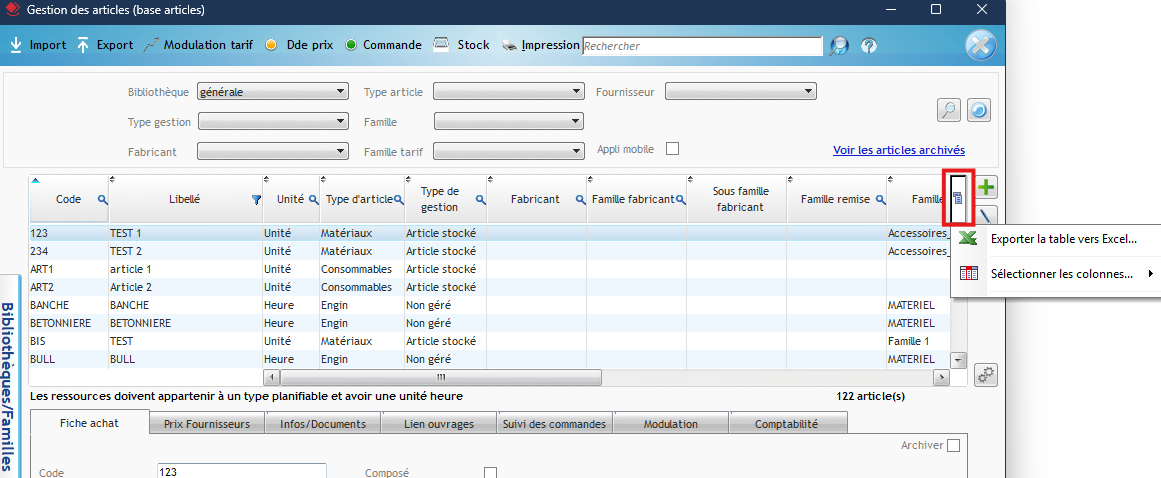
Il est également possible d’obtenir un fichier Excel brut des articles visibles à l’écran en cliquant sur l’icône à droite de la listes des articles.
Mise à jour des prix des références en utilisant le modèle d’import “Base articles”
Ce mode de mise à jour se fait par bibliothèque. Si plusieurs bibliothèques existent, il faudra créer un fichier par bibliothèque.
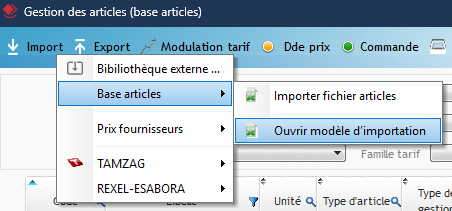
Dans Achat/Stocks, aller dans “Base articles”, puis dans Import.
Sélectionner “Base articles” et récupérer le modèle d’importation en cliquant sur “Ouvrir modèle d’importation”.
Ce modèle d’importation sert prioritairement pour créer initialement les articles mais il peut cependant servir à mettre à jour les prix.
Ainsi il est composé de plusieurs onglets: l’onglet “Articles” propose la liste global des articles, il faut donc ici venir indiquer les codes articles Optim’BTP des articles à mettre jour.
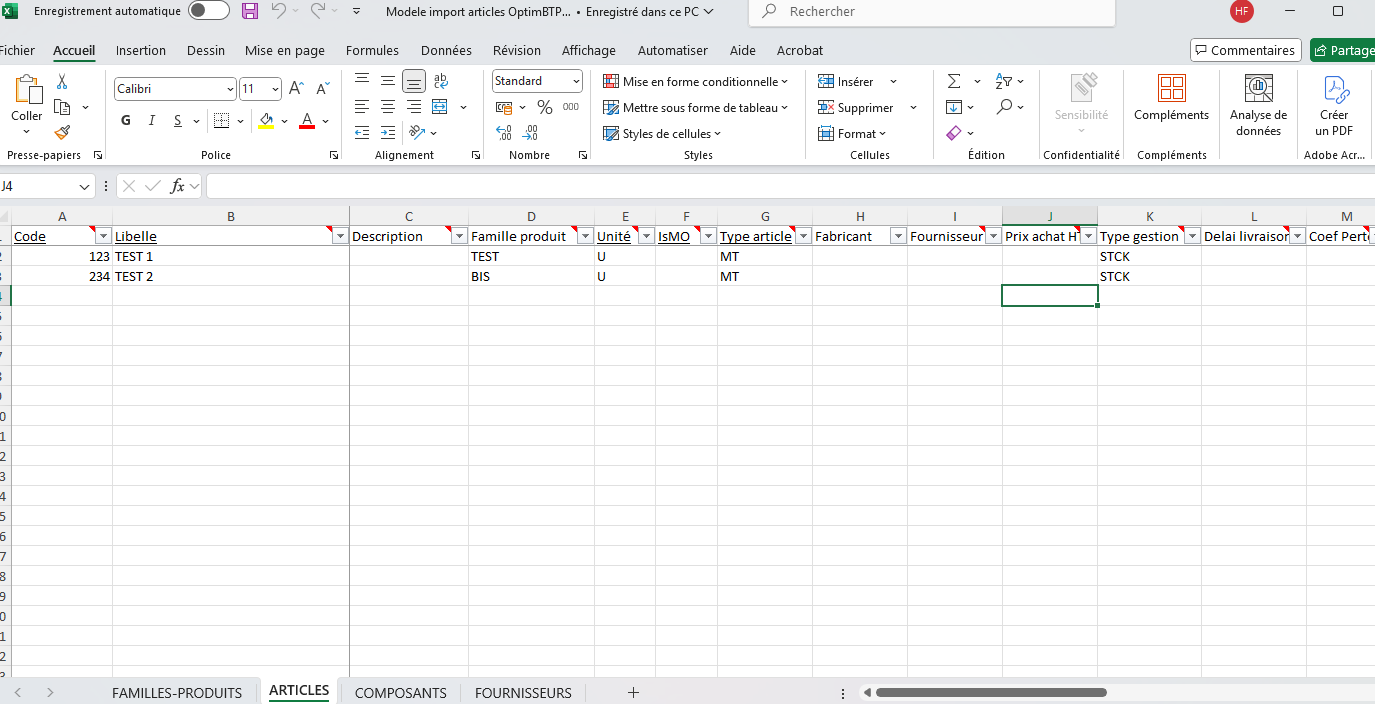
Les libellés soulignés indiquent les informations obligatoires
Si des articles stockés doivent être mis à jour, il faut impérativement remplir la colonne Type de gestion avec STCK pour ne pas perdre les données de stock.
Ensuite, pour mettre à jour les prix des références fournisseurs, il faut aller dans l’onglet “Fournisseurs”, et préciser pour chaque article le fournisseur, la référence et le prix.
La liaison se fait sur le code article qui aura été précisé au préalable dans l’onglet “Articles”
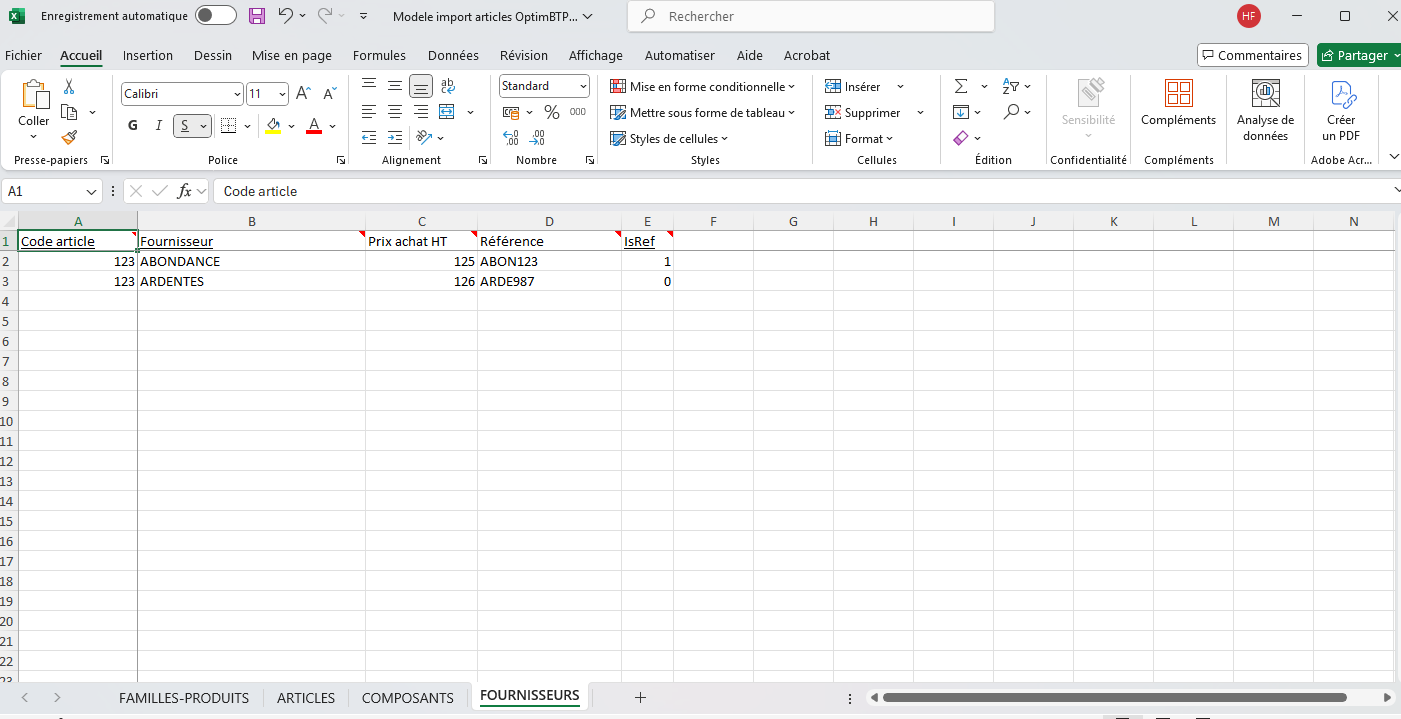
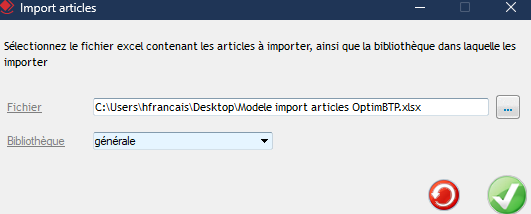
Une fois les éléments remplis après avoir enregistré le fichier, retourner dans la gestion des articles puis sélectionner “Import” “Base articles” et “Importer fichier articles”
Intégrer le fichier concerné et choisir la bibliothèque sur laquelle se trouve les articles.
Mise à jour des prix des références en utilisant le modèle d’import “Prix fournisseurs”
Ce mode de mise à jour se fait par fournisseur et par bibliothèque. Il faut créer un fichier par fournisseur et bibliothèque.
Dans Achat/Stocks, aller dans “Base articles”, puis dans Import.
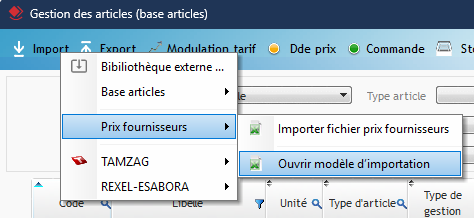
Sélectionner “Prix fournisseurs” et récupérer le modèle d’importation en cliquant sur “Ouvrir modèle d’importation”.
Ce fichier ne contient qu’un seul onglet, dans lequel il faut bien indiquer le code Optim’BTP de l’article et la référence fournisseur liée.
Les libellés soulignés indiquent les informations obligatoires
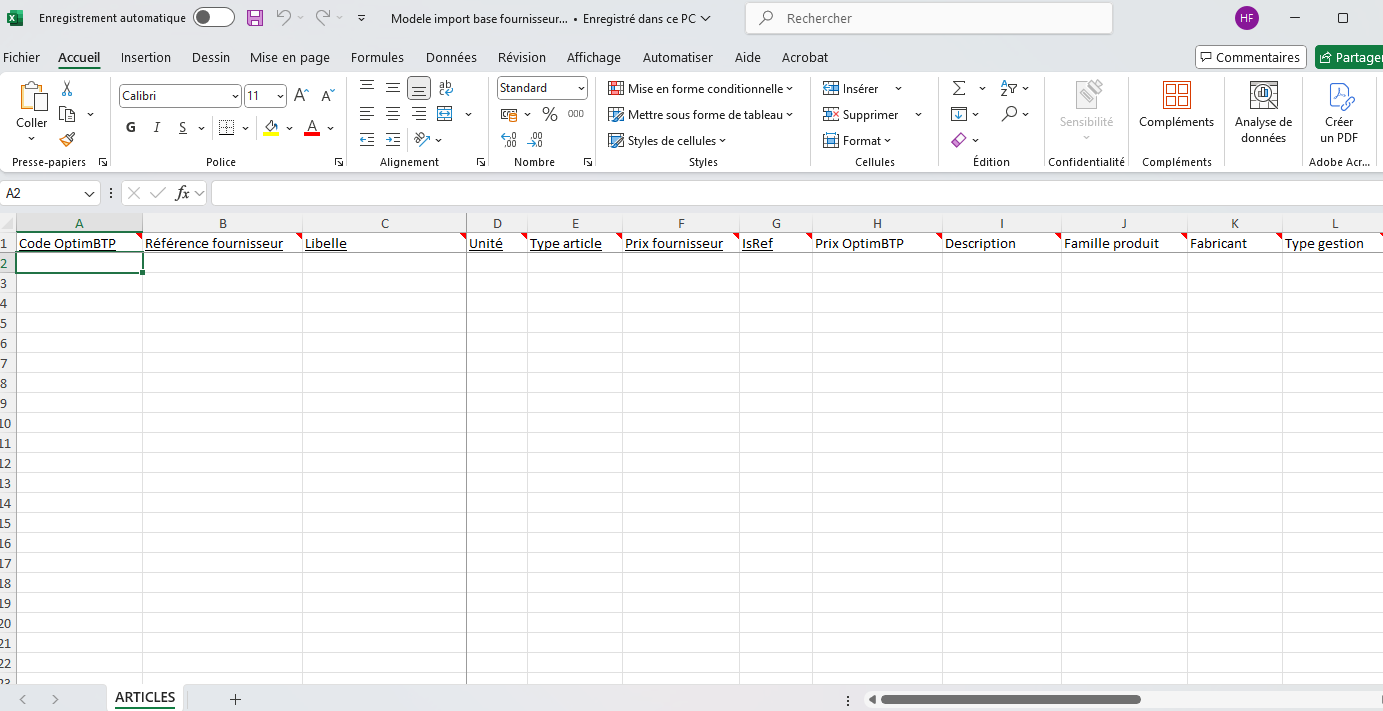
Si des articles stockés doivent être mis à jour, il faut impérativement remplir la colonne Type de gestion avec STCK pour ne pas perdre les données de stock.
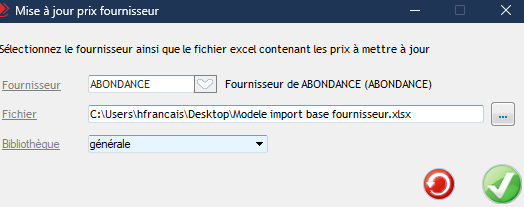
Une fois les éléments remplis après avoir enregistré le fichier, retourner dans la gestion des articles puis sélectionner “Import” “Prix fournisseurs” et “Importer fichier Prix fournisseurs”
Intégrer le fichier concerné, choisir le fournisseur concerné et la bibliothèque sur laquelle se trouve les articles.
Vous pouvez également consulter
- Comment avoir ma liste des articles à réapprovisionner ?
- Le logiciel de gestion permet-il d’affecter directement chaque article entré à un compte de charge ?
- Impossible d’importer une facture Batigest : erreur de paramétrage du type d’article