

Comment faire les relances des factures client à échéance ? – Q000172
Optim’BTP Entreprise vous permet de gérer les échéances de vos factures ainsi que les relances via un module dédié à cet effet.
Échéances des factures
Depuis le menu Ventes/ Facture/Règlements puis Voir les échéances à régler
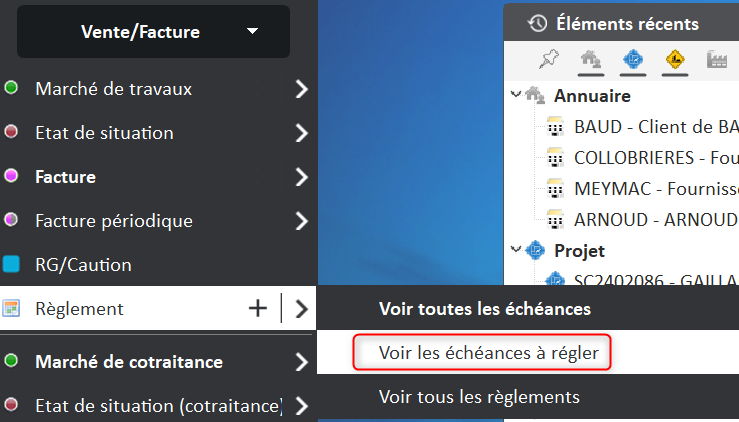
Une fenêtre s’ouvre et affiche toutes les échéances à régler, qu’elles soient en retard ou non.
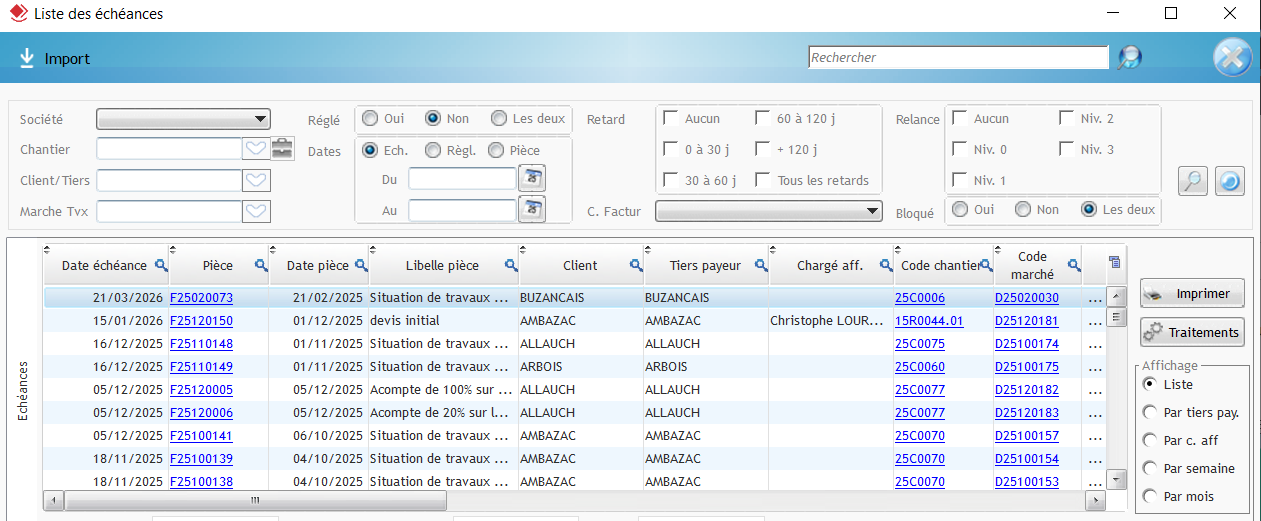
Avant d’éditer vos relances, il est possible de filtrer sur les échéances que vous souhaitez relancer :

Vous pouvez par exemple filtrer sur un client particulier, sur le nombre de jours de retard, le niveau de relance, etc.
Edition des relances
Depuis le menu Traitements, vous allez pouvoir éditer vos relances.
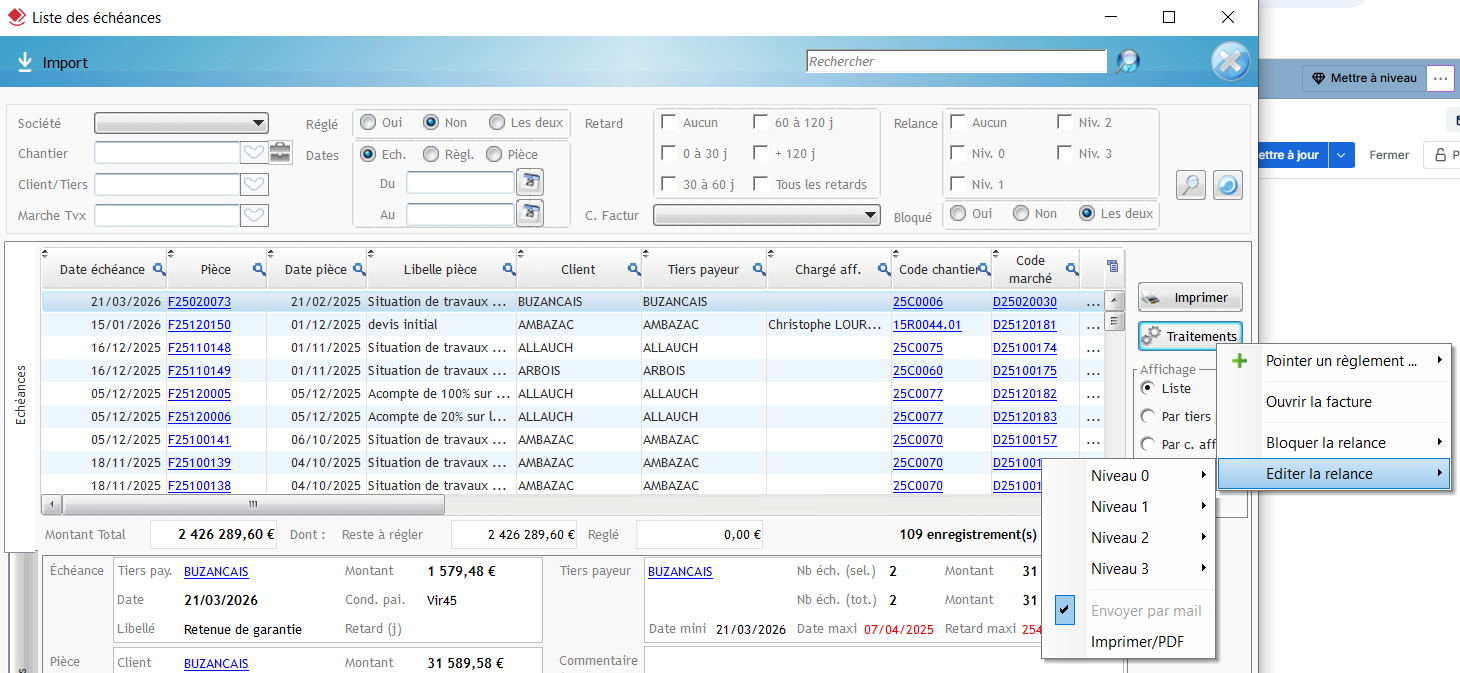
Il faut alors choisir 2 éléments :
- le niveau de relance
Niveau 0 : simple information que le règlement arrive à échéance
Niveau 1 : 1ère relance
Niveau 2 : 2ème relance
Niveau 3 : Mise en demeure
- Niveau 0 : simple information que le règlement arrive à échéance
- Niveau 1 : 1ère relance
- Niveau 2 : 2ème relance
- Niveau 3 : Mise en demeure
- le mode de relance : vous pouvez faire la relance directement par mail ou générer un PDF ou Word pour l’envoyer par courrier. Le choix sera fait au moment de l’édition
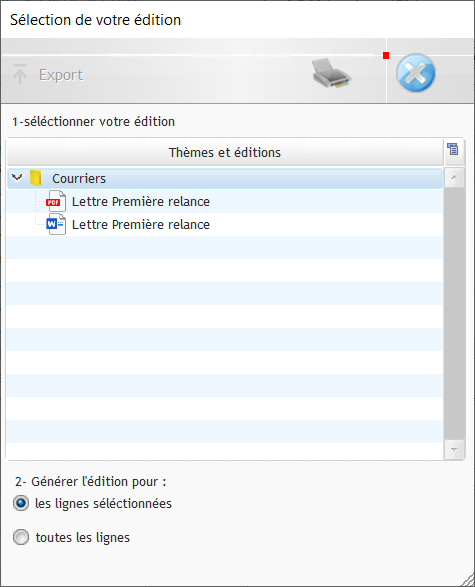
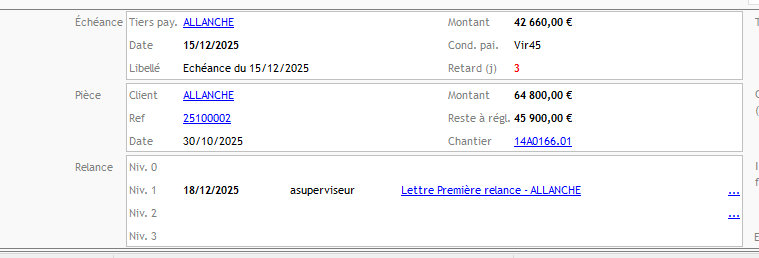
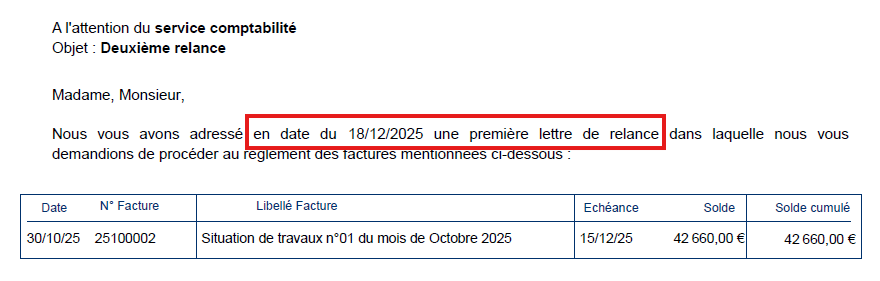
A chaque relance, la date de celle-ci est enregistrée, et sera reprise sur les éditions des éventuelles prochaines relances
Vous pouvez également consulter
- Comment paramétrer la facture d’acompte client ?
- Gestion des informations client lors de la création d’un devis
- Visibilité des factures Client dans le circuit de validation