

Comment modifier ou créer un document personnalisé lié au contrat de sous-traitance ? – Q000178
Vous souhaitez personnaliser ou créer vos contrats de sous-traitance
- Vous ne devez pas modifier les documents existants dans les impressions standards, ceux -ci seront écrasés à la prochaine mise à jour d’Optim’BTP.
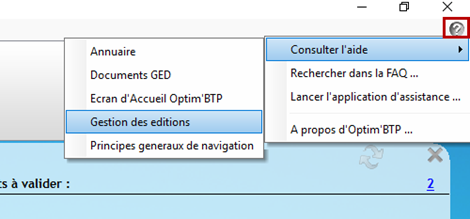
Merci de consulter l’aide générale sur les éditions accessible par le de l’accueil.
Les documents Word dans Optim’BTP sont des documents de fusion publipostage.
A. Pour créer un document personnalisé à partir d’un modèle existant
- Accédez au module de « sous-traitance ». Allez sur l’écran des impressions des prestations de sous-traitance.
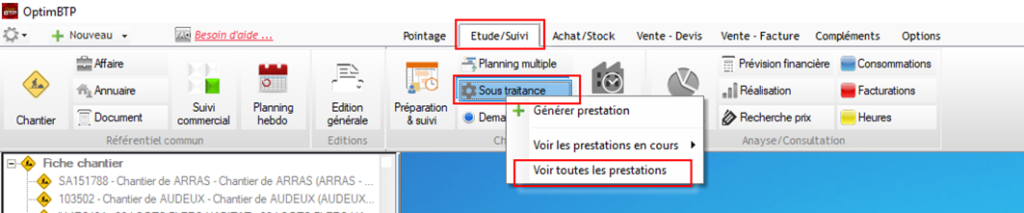
- Ouvrez une prestation déjà complétée.
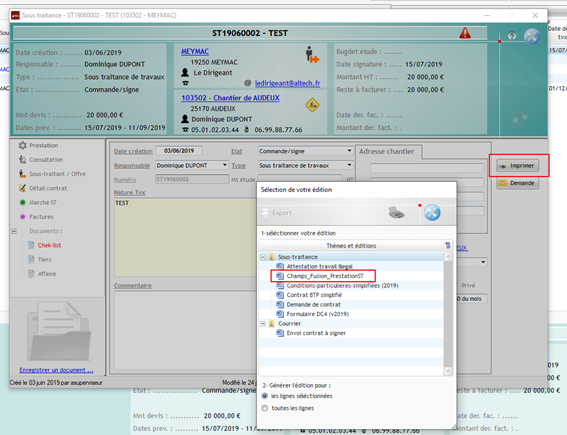
- Cliquez sur « Imprimer »
- Dans la sélection des éditions double-cliquez sur le document « Champs_Fusion_PrestationST »
=> Ce document propose la liste des champs de fusion qu’il est possible d’intégrer dans un documents Word.
- En cliquant sur « Aperçu des résultats » vous mettez à vu les champs de fusion.
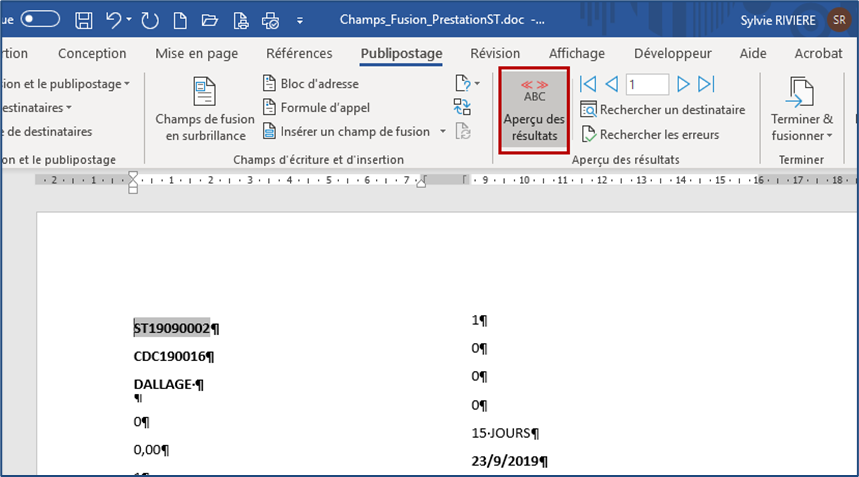
Laissez ce document ouvert !
- Retournez sur la liste des impressions à partir de votre prestation ST
- En mode superviseur, ouvrez la liste des impressions standard.
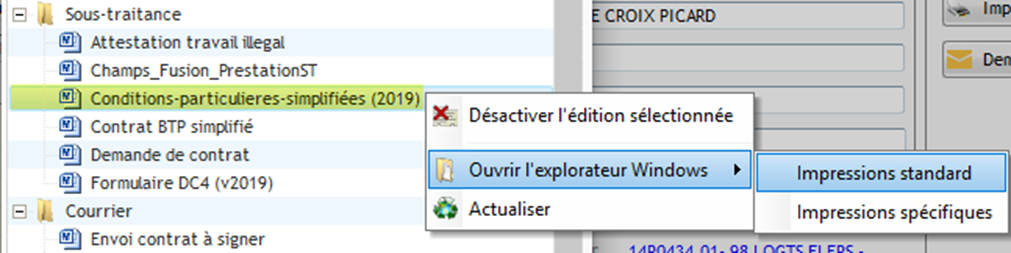
- Sélectionnez les deux fichiers du document que vous souhaitez modifier
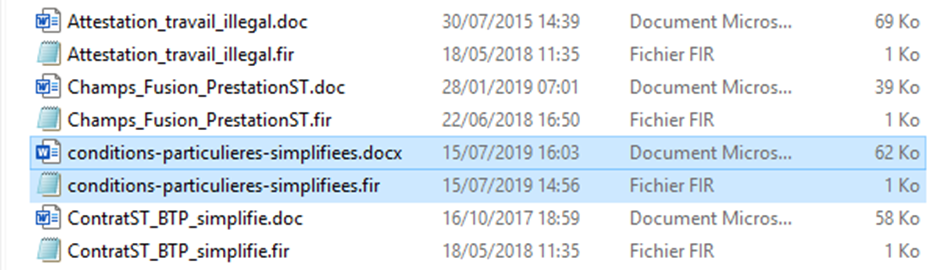
- Copiez ses DEUX fichiers et collez dans le dossier des impressions Specifique => Impressions => Specifique => PrestationST
- Le dossier PrestationST doit être obligatoirement identique au dossier Standard !
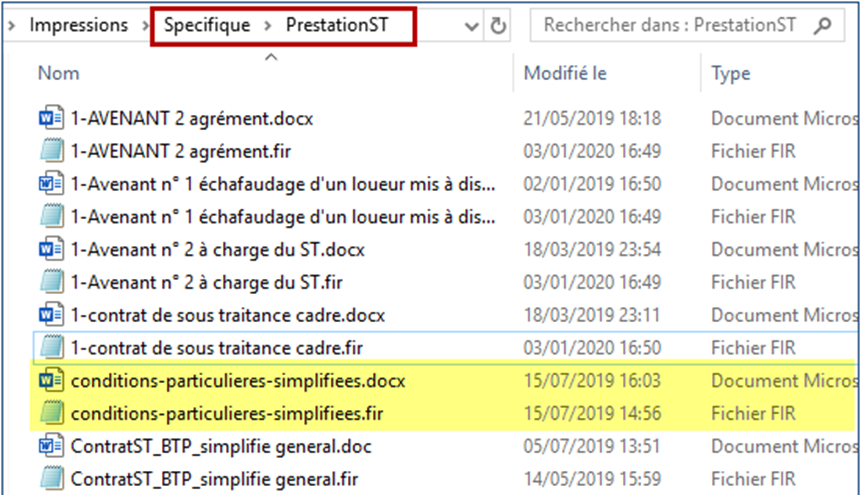
- Renommez vos deux fichiers à l’identique (par ex)

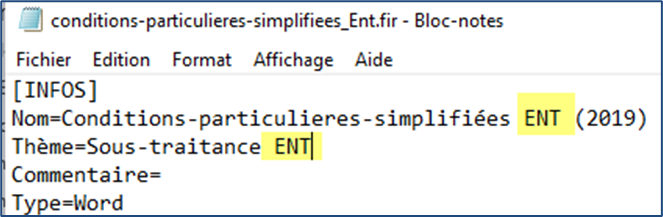
Ouvrez le fichier *.fir avec le bloc-notes et modifiez le nom de l’édition et/ ou du thème pour qu’elle soit bien distincte de la version standard (Rappel vous pouvez désactiver la version standard pour éviter les confusions)

- Ouvrez votre document *.doc ou *.docx à partir de l’explorateur Windows
Modifiez le texte et la présentation de votre document.
Ajoutez les champs de fusion en copiant le champ à partir du document « Champs_Fusion_PrestationST » et coller sur votre document, enregistrez, fermez tous vos documents ouverts, et testez à partir de votre écran de prestation.
Pour créer un nouveau document
Ajoutez/créez votre nouveau document Word dans le dossier spécifique PrestationST
Copiez un fichier *.fir existant, modifiez le contenu comme ci-dessus.
Renommez vos fichiers à l’identique
Continuez la procédure pour inserer les champs de fusion dans votre document à partir du document « Champs_Fusion_PrestationST » ouvert. Enregistrez et testez.
Vous pouvez également consulter
- Envoyer les documents Outlook vers Optim’BTP
- Comment rendre confidentiels des documents en GED ?
- Comment limiter les accès aux éditions et aux documents GED par profil utilisateur ?