

Comment mettre en place le connecteur GED Zeendoc ? – Q000351
Cette FAQ explique comment mettre en place le connecteur d’échange de documents entre Optim’BTP et la GED Externe Zeendoc. Le connecteur permet de synchroniser tout ou partie des documents selon le besoin, le périmètre de synchronisation avec la GED doit au préalable être déterminé.
D’autre part, cette FAQ explique comment utiliser les écrans dédiés au pointage des factures issues de la GED Zeendoc, ou toute autre facture importée au format « Facture-X ».
Les manipulations présentées dans cette FAQ nécessitent les droits « superviseur ».
1 – Activer et tester les échanges avec une GED
1.1 – Activer les échanges
L’activation des échanges avec la GED Zeendoc se fait dans les paramètres d’application, onglet document :
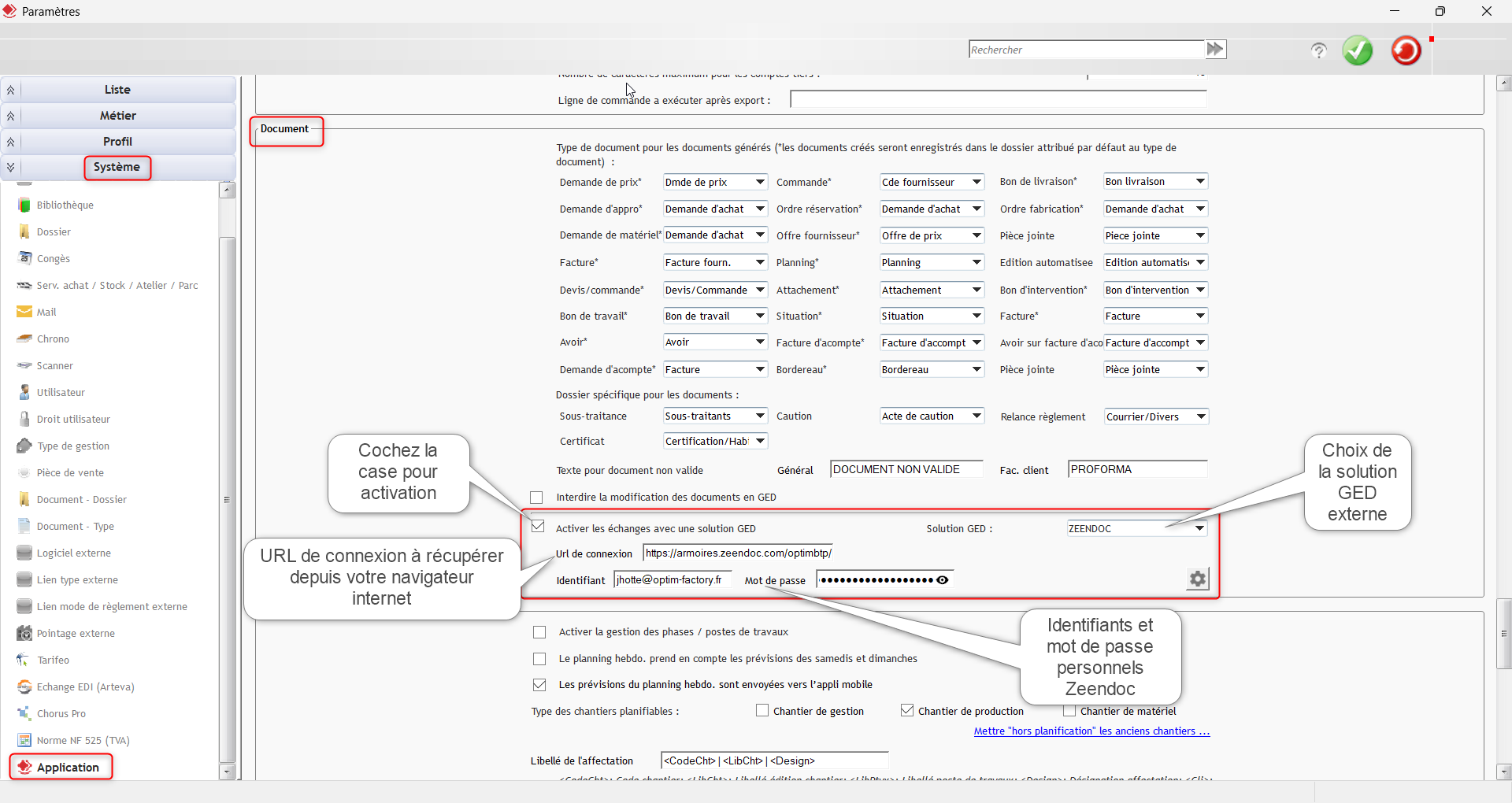
Nota pour l’URL de connexion avec Zeendoc : Il convient de récupérer l’URL qui s’affiche dans votre navigateur après s’être identifié sur l’espace Zeendoc.
1.2 – Tester les échanges
Le bouton  vous permet de lancer un test de connexion au service GED :

Le message suivant doit s’afficher pour vous confirmez que les données de connexion sont correctes :
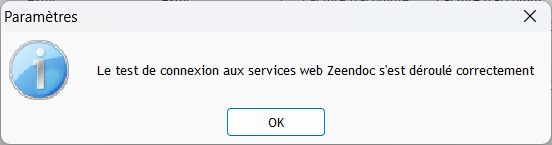
Dans le cas où le test n’est pas concluant, veuillez vérifier les informations saisies et les accès à la GED, puis relancer le test. Si vous n’avez pas accès à vos identifiants de connexion, veuillez vous rapprocher de votre administrateur Zeendoc.
Si le test de connexion est concluant, bien validé les paramètres et redémarrer votre Optim’BTP.
2 – Paramétrer le profil général et la synchronisation des classeurs GED
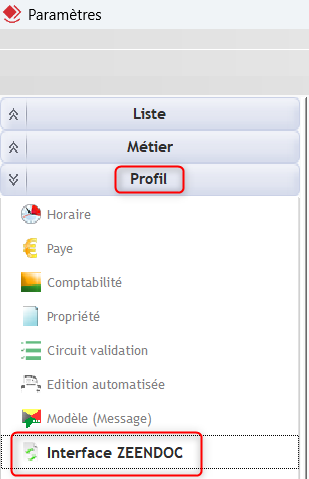
Après avoir activé les échanges, le profil d’interface GED Zeendoc est disponible et doit être paramétré dans Options/Paramètres/Profil :
2.1 – Paramétrer le profil général
Cet écran permet de définir les échanges à activer entre les 2 logiciels :
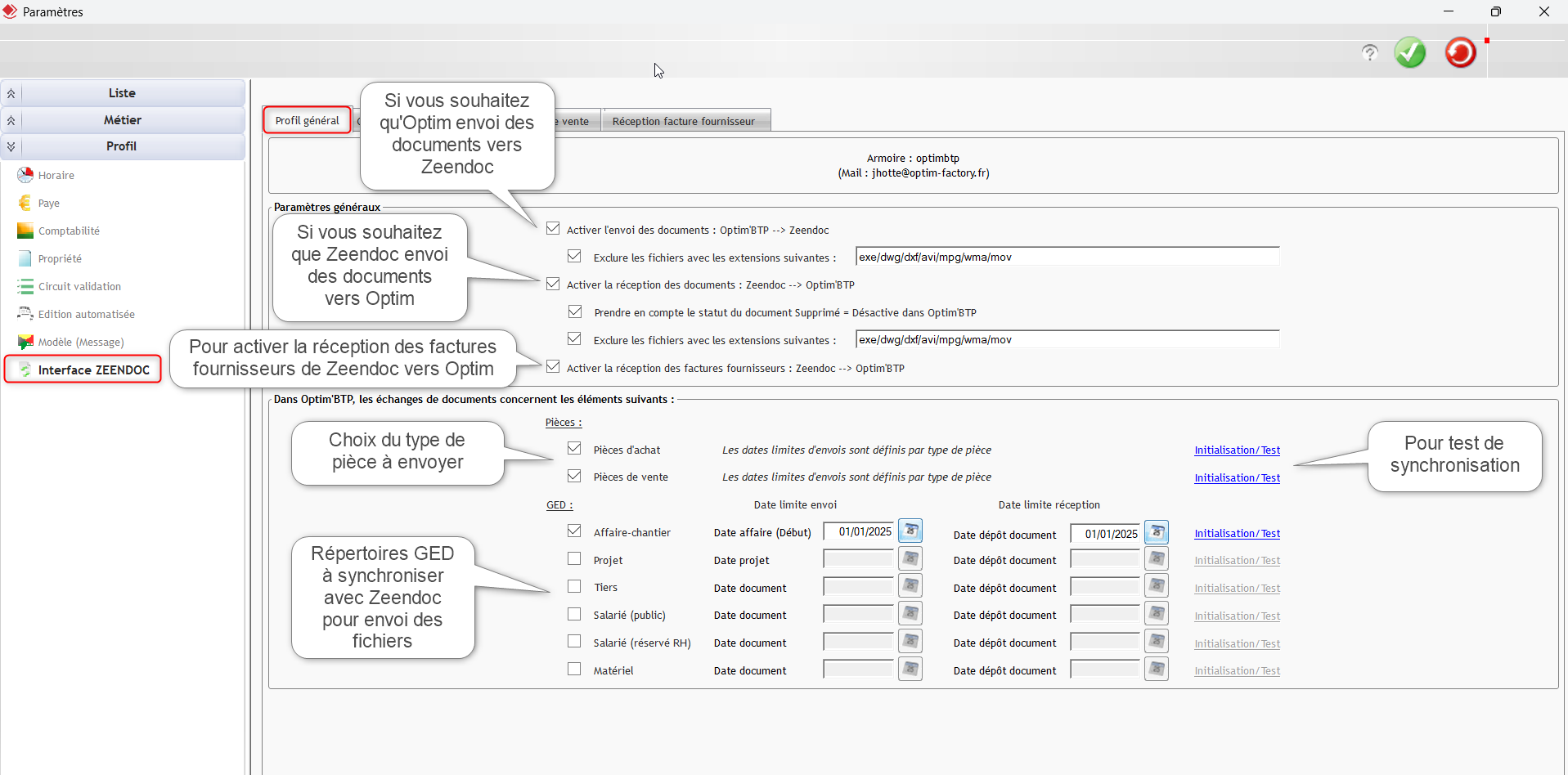
Toujours bien valider les modifications 
2.2 – Paramétrer la synchronisation des classeurs GED
Il s’agit ici d’activer le(s) classeur(s) GED à synchroniser et faire la correspondance des index et des champs entre la GED et Optim’BTP (pour chaque classeur).
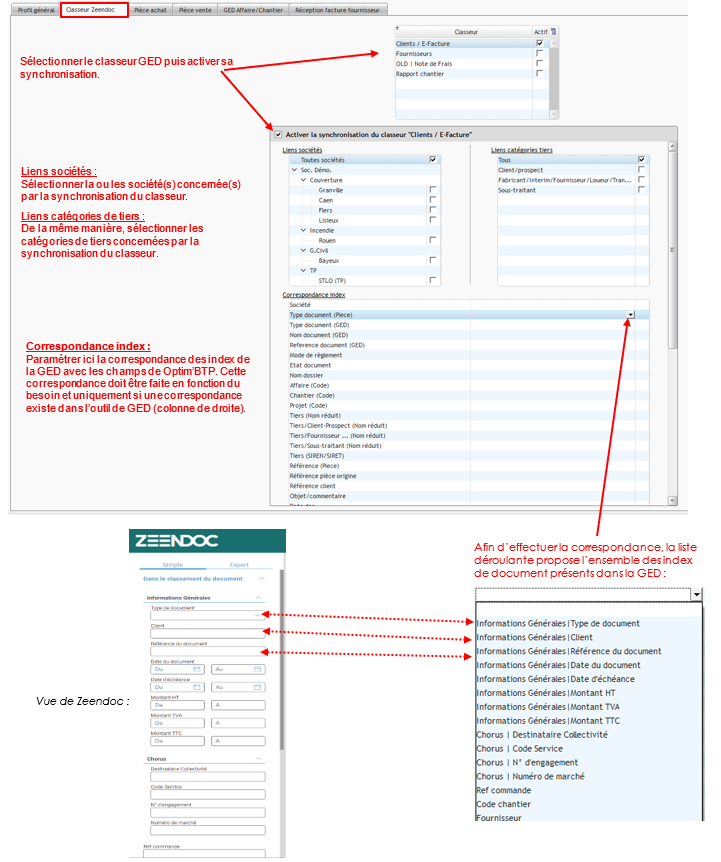
Pour les index qui comprennent des listes paramétrées, un écran de correspondance s’ouvre pour effectuer la correspondance des champs de la liste.
Par exemple l’index « Type de document » comprend une liste paramétrée dans Optim’BTP différente de celle paramétrée dans Zeendoc, une correspondance doit-être faite.
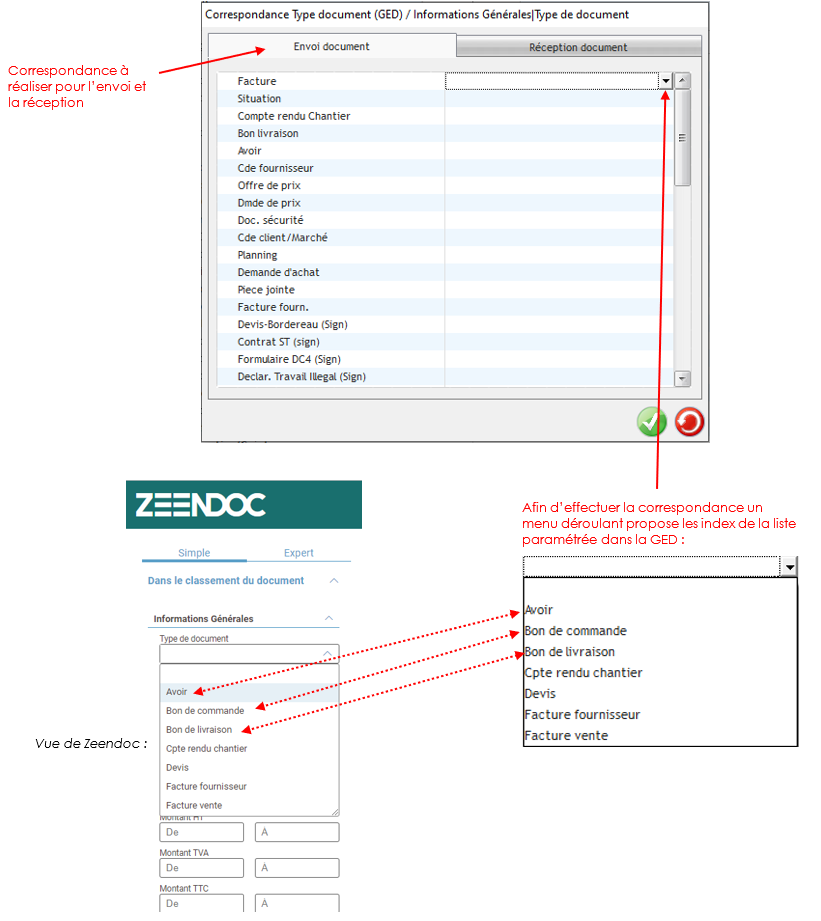
La correspondance est réalisée selon le besoin, si aucune correspondance est possible il est préférable de ne rien saisir.
Par exemple Optim’BTP dispose d’un type de document « situation », si ce type de document n’existe pas dans la GED la correspondance ne peut pas être paramétrée, d’autant plus s’il n’est pas souhaité de synchroniser ce type de document.
En cas de besoin, le paramétrage de la GED peut être enrichi pour intégrer les index manquants.
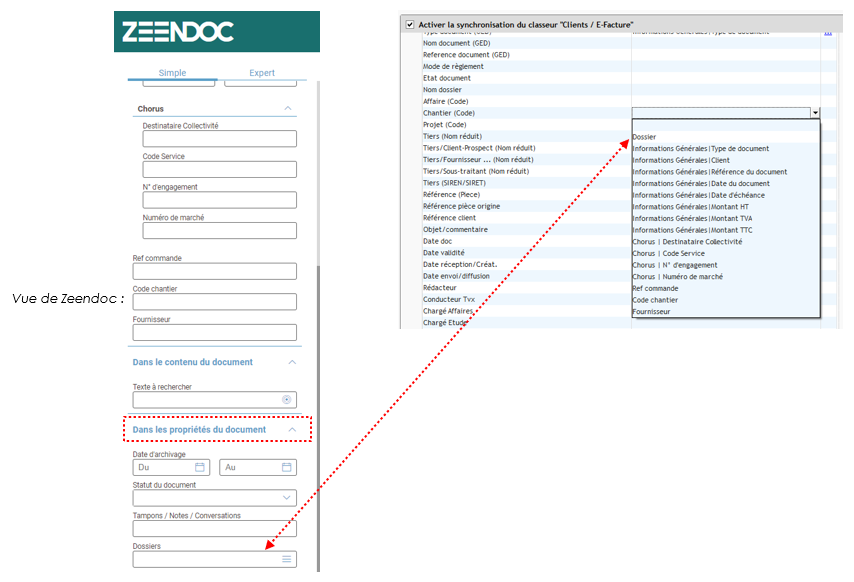
Nota pour la correspondance dans Zeendoc : Comme vu précédemment, Zeendoc dispose d’index pour retrouver les documents. Dans certains cas de mise en œuvre de Zeendoc, l’information peut être renseignée au niveau des propriétés du document dans le champ « Dossiers » (par exemple le code affaire/chantier). De la même manière, la correspondance du champ OptimBTP avec le champ « Dossiers » peut être paramétrée :
3 – Paramétrer la synchronisation des documents (pièces, dossiers, factures)
Les onglets pour paramétrer la synchronisation des pièces, des dossiers et des factures fournisseurs seront visibles en fonction du paramétrage mis en œuvre dans l’onglet « Profil général ».
3.1 – Paramétrer la synchronisation des pièces (achat et vente)
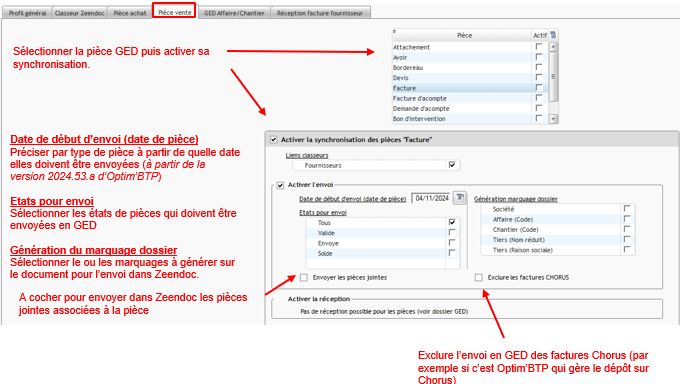
3.2 – Paramétrer la synchronisation des dossiers (Affaire/Chantier, Projet, Tiers, Salariés, Matériel)
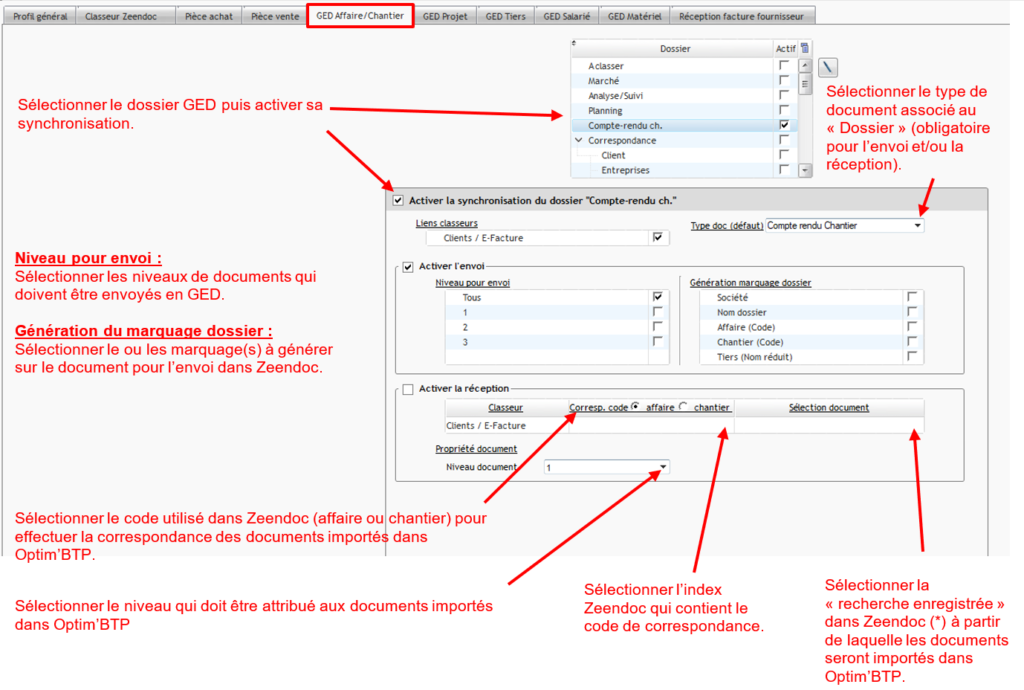
(*) Zeendoc utilise des « recherches enregistrées ». Par exemple, l’utilisateur peut très bien se créer une recherche enregistrée pour les factures à l’état validé. Pour l’importation des documents OptimBTP s’appuie sur ces recherches enregistrées. Dans notre exemple cela permettrait d’importer dans Optim’BTP uniquement les factures validées dans Zeendoc. Il est possible d’enrichir la liste des « recherches enregistrées » dans Zeendoc pour répondre au besoin de mise œuvre du connecteur avec OptimBTP.
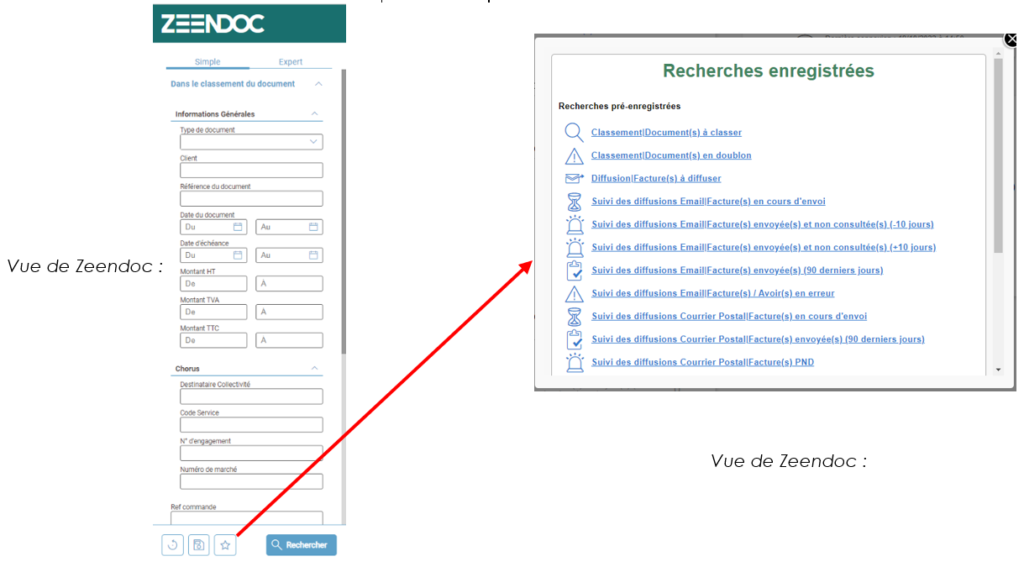
Lors de ce paramétrage, il est nécessaire de définir des critères limitant le périmètre de recherche (par exemple une date minimale d’import). Cela permet d’éviter qu’Optim’BTP Entreprise tente de retraiter l’ensemble de l’historique documentaire à chaque synchronisation.
3.3 – Paramétrer la réception des factures fournisseurs
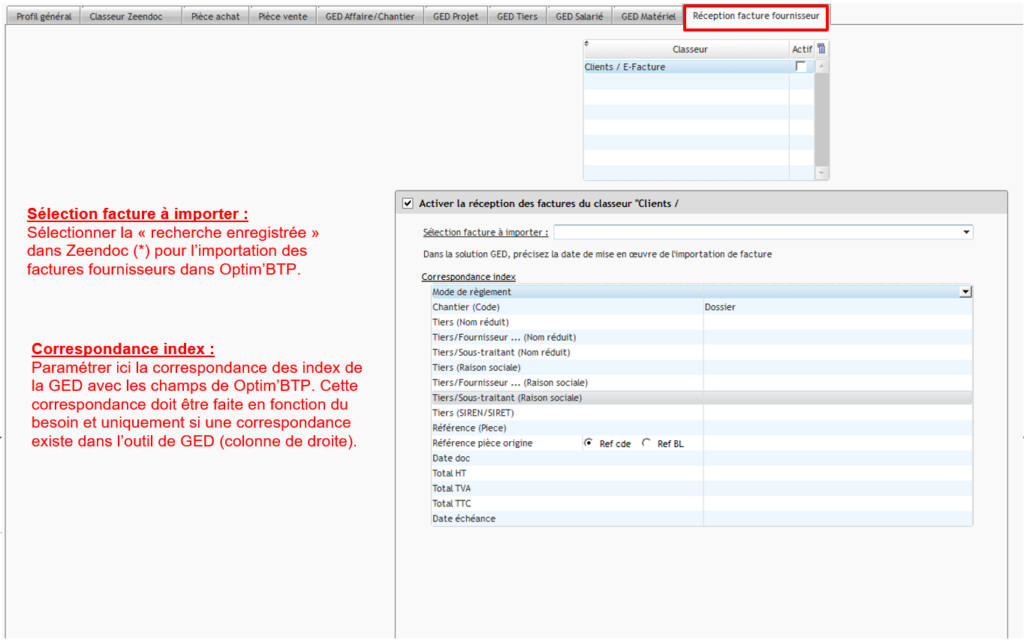
(*) Pour plus de précisions sur les recherches enregistrées dans Zeendoc, se référer au chapitre 3.2.
4 – Planification de la synchronisation des documents GED
4.1 – Synchronisation dans le sens Zeendoc vers Optim’BTP
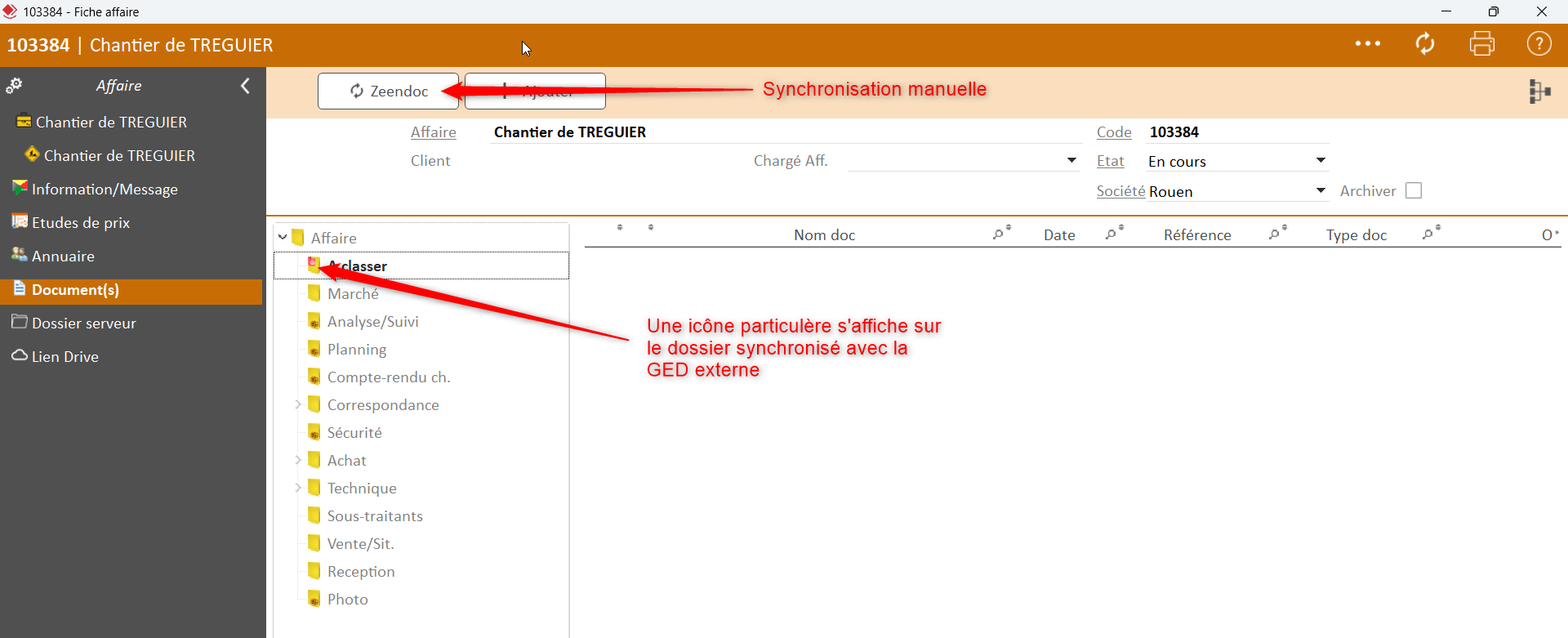
La synchronisation est gérée par une tâche planifiée, la cadence par défaut est de une fois par jour, elle peut être ajustée selon le besoin (se rapprocher de votre prestataire informatique si besoin).
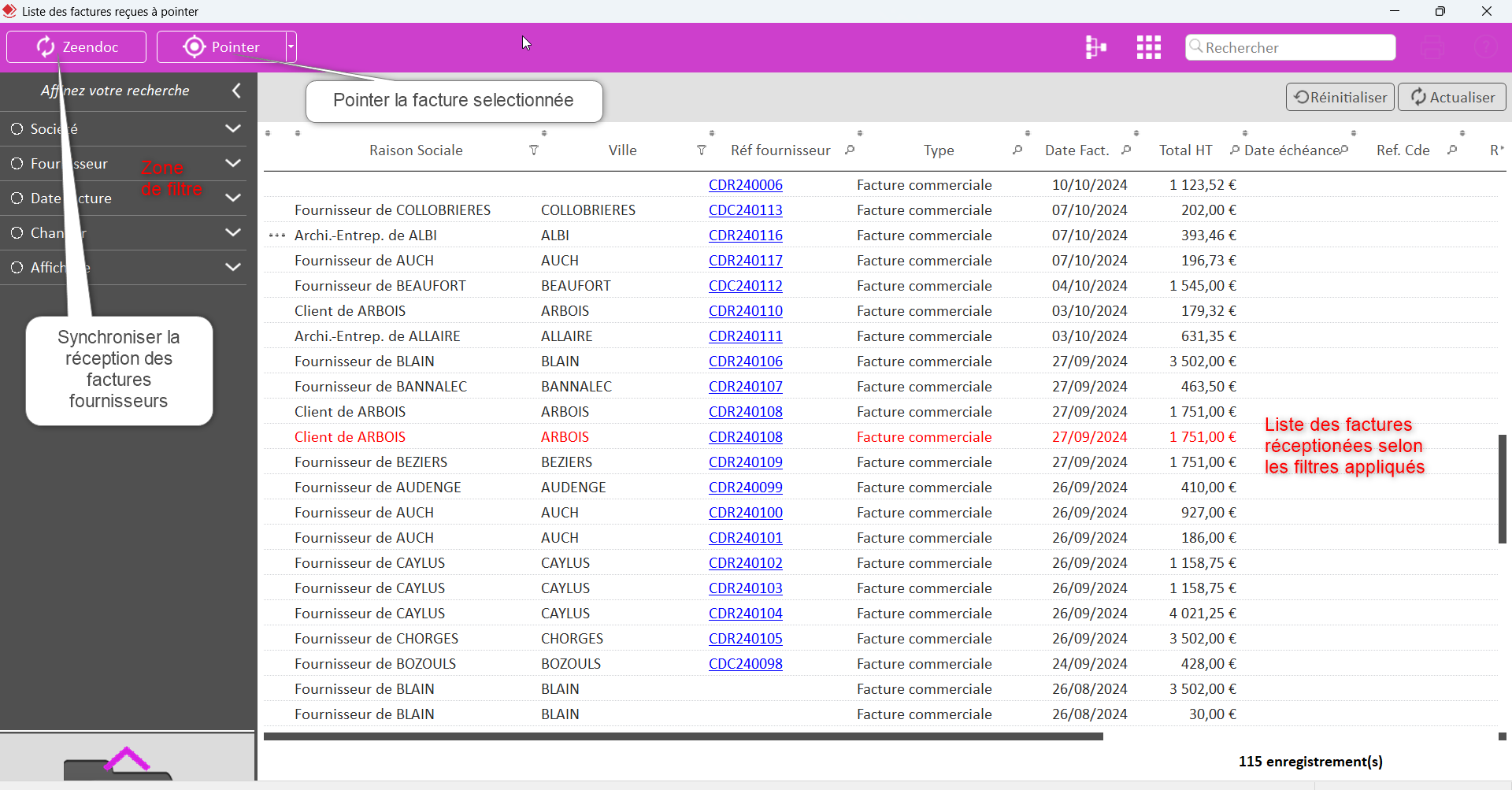
Une synchronisation manuelle peut être lancée depuis certains écrans d’Optim’BTP :
4.2 – Synchronisation dans le sens OptimBTP vers Zeendoc
La synchronisation est faite en instantané, pas de paramétrage à mette en place.
5 – Pointage d’une facture fournisseur (Zeendoc/Facture X)
5.1 – Liste des factures reçues à pointer
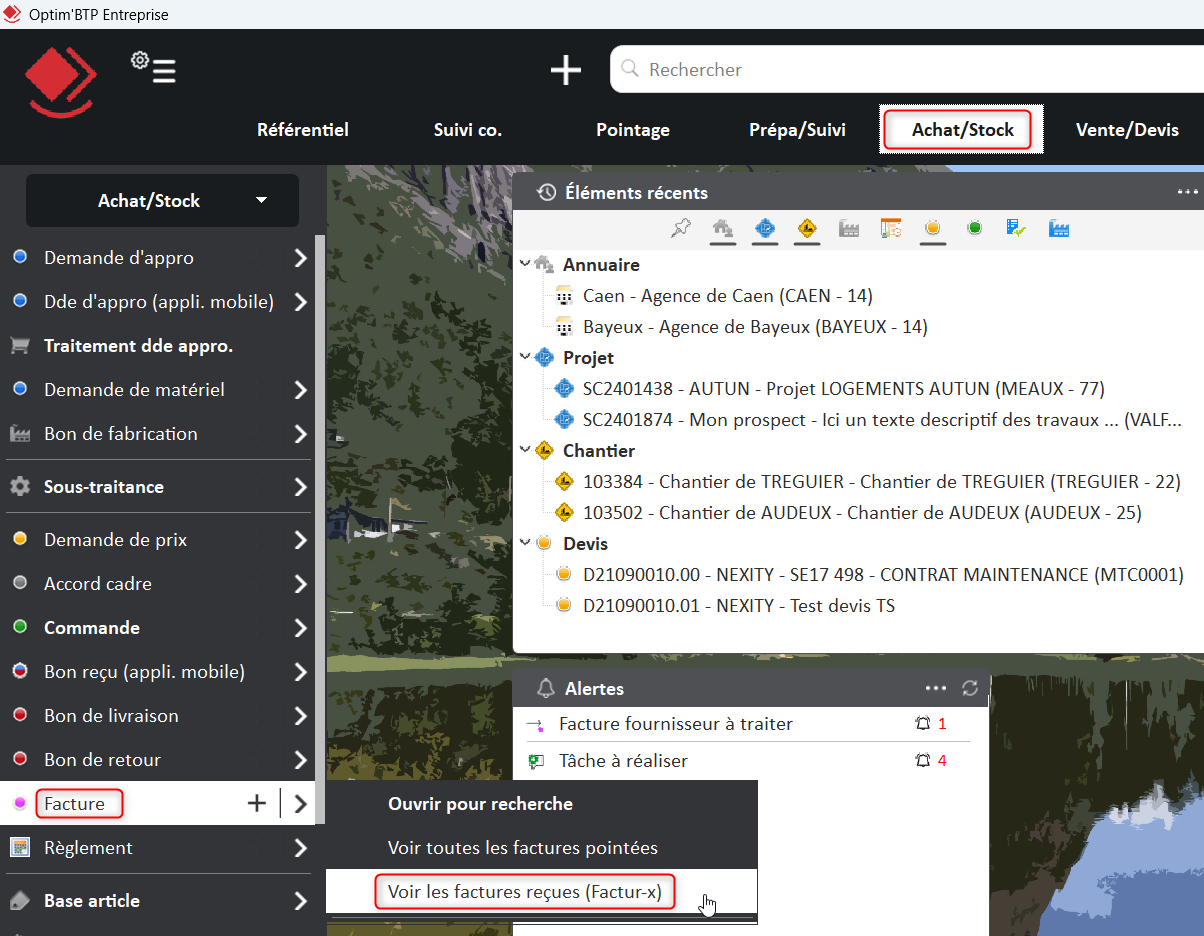
Si le paramétrage a été réalisé pour pouvoir réceptionner les factures fournisseurs de Zeendoc et/ou les factures X, une liste des factures sera accessible dans « Achat/Stock ».
5.2 – Pointer une facture sélectionnée depuis la liste
Après avoir sélectionné la facture à pointer depuis la liste, l’écran de pointage BL/Cde s’ouvre :
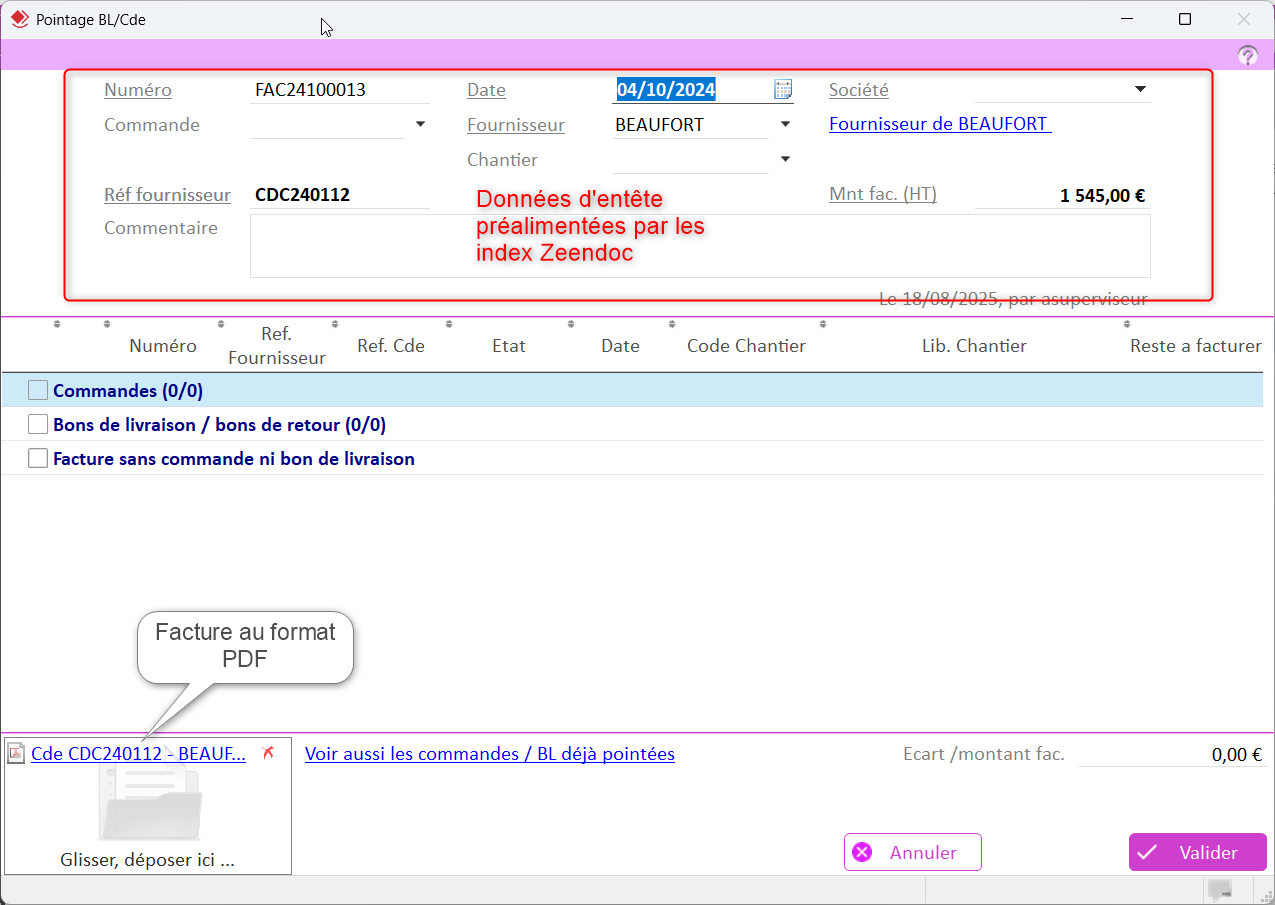
Si un rapprochement est fait avec une commande présente dans Optim’BTP, les lignes de commandes seront alors bien alimentées dans la facture.
Vous pouvez également consulter
- Comment rendre confidentiels des documents en GED ?
- Comment modifier le chemin de la GED ?
- Comment limiter les accès aux éditions et aux documents GED par profil utilisateur ?